Клацання, перетягування та гортання за допомогою сенсорної панелі
Ви можете здійснювати клацання, подвійне клацання, перетягування та гортання за допомогою лише сенсорної панелі, без окремих апаратних кнопок.
Жести на сенсорній панелі описано окремо.
Вторинне клацання
Ви можете налаштувати дію у відповідь на вторинне клацання (клацання правою кнопкою) на сенсорній панелі.
Штовхання двома пальцями: штовхніть будь-де за допомогою двох пальців.
Штовхання у куті: штовхання одним пальцем у куті.
Виберіть спосіб обробки вторинного клацання
Відкрийте огляд Діяльності і почніть введення слова Миша та сенсорний пристрій.
Натисніть пункт Миша та сенсорний пристрій, щоб відкрити панель.
Натисніть пункт Сенсорна панель на верхній панелі.
У розділі Клацання виберіть бажаний спосіб обробки клацання.
Натиск для клацання

Ви можете торкатися сенсорної панелі для клацання, замість використання кнопки.
Для клацання стукніть пальцем по сенсорній панелі.
Для подвійного клацання стукніть пальцем по сенсорній панелі двічі.
Щоб перетягнути об'єкт, двічі стукніть по сенсорній панелі, але не приймайте палець після другого удару. Перетягніть об'єкт туди, куди треба, потім прийміть палець, щоб його скинути.
Якщо у вашій сенсорній панелі передбачено підтримку багатоосередкового дотику, клацання правою кнопкою миші можна імітувати постукуванням двома пальцями одночасно. Якщо це не так, вам доведеться користуватися для клацання правою кнопкою апаратними кнопками. Спосіб клацання правою кнопкою миші для ситуацій, коли на миші немає другої кнопки, описано у розділі Імітація клацання правою кнопкою миші.
Якщо на вашій сенсорній панелі передбачено підтримку багатодотикових торкань, клацання середньою кнопкою можна імітувати постукуванням трьома пальцями одночасно по панелі.
При постукуванні або перетягуванні елементів декількома пальцями слід дещо розставляти пальці. Якщо пальці буде розташовано надто близько один до одного, ваш комп'ютер може зареєструвати їх як один палець.
Вмикання натиску для клацання
Відкрийте огляд Діяльності і почніть введення слова Миша та сенсорний пристрій.
Натисніть пункт Миша та сенсорний пристрій, щоб відкрити панель.
-
У розділі Сенсорний пристрій перемикач Сенсорний пристрій має бути переведено у стан «увімкнено».
Розділ Сенсорний пристрій буде показано, лише якщо у вашій системі зареєстровано сенсорний пристрій.
Переведіть перемикач Натиск для клацання у стан «увімкнено».
Двопальцеве гортання
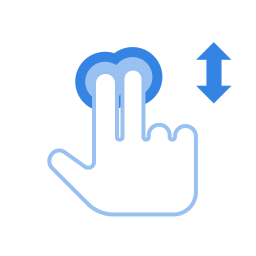
Ви можете гортати зображення на екрані за допомогою торкання сенсорної панелі двома пальцями.
Якщо позначено цей пункт, постукування та перетягування одним пальцем працюватиме як звично, але якщо ви перетягуватимете елемент двома пальцями у будь-якій частині сенсорної панелі, система реєструватиме спробу гортання, а не перетягування. Пересувайте ваші пальці у напрямку згори вниз на сенсорній панелі, щоб гортати вміст вгору-вниз, або пересувайте пальці уздовж сенсорної панелі, щоб виконати гортання ліворуч-праворуч. Пальці слід трохи розставити. Якщо їх буде розташовано надто близько один до одного, для комп'ютера вони виглядатимуть як один палець.
Гортання двома пальцями працює не на усіх сенсорних панелях.
Вмикання двопальцевого гортання
Відкрийте огляд Діяльності і почніть введення слова Миша та сенсорний пристрій.
Натисніть пункт Миша та сенсорний пристрій, щоб відкрити панель.
У розділі Сенсорний пристрій перемикач Сенсорний пристрій має бути переведено у стан «увімкнено».
Встановіть для перемикача Гортання двома пальцями стан «увімкнено».
Гортання на краю
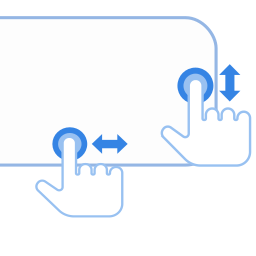
Скористайтеся гортанням на краю, якщо ви хочете гортати лише одним пальцем.
У специфікації вашої сенсорної панелі має бути вказано точне розташування сенсорів на краю гортання. Типово, вертикальний датчик гортання розташовано на правому краю сенсорної панелі. Горизонтальний датчик розташовано на нижньому краю сенсорної панелі.
Для гортання у вертикальному напрямку проведіть вашим пальцем вгору і вниз на правому краю сенсорної панелі. Для гортання у горизонтальному напрямку проведіть вашим пальцем уздовж нижнього краю сенсорної панелі.
Гортання на краю працює не на усіх сенсорних панелях.
Вмикання гортання на краю
Відкрийте огляд Діяльності і почніть введення слова Миша та сенсорний пристрій.
Натисніть пункт Миша та сенсорний пристрій, щоб відкрити панель.
У розділі Сенсорний пристрій перемикач Сенсорний пристрій має бути переведено у стан «увімкнено».
Встановіть для перемикача Гортання на краю стан «увімкнено».
Природне гортання
За допомогою сенсорної панелі ви можете перетягувати об'єкти так, наче ви перетягуєте їх на фізичному аркуші паперу.
Відкрийте огляд Діяльності і почніть введення слова Миша та сенсорний пристрій.
Натисніть пункт Миша та сенсорний пристрій, щоб відкрити панель.
У розділі Сенсорний пристрій перемикач Сенсорний пристрій має бути переведено у стан «увімкнено».
Встановіть для перемикача Природне гортання стан «увімкнено».
Цю можливість також називають обернене гортання.