<!DOCTYPE html>
<html>
<head>
<meta http-equiv="Content-Type" content="text/html; charset=UTF-8">
<meta name="viewport" content="width=device-width, initial-scale=1.0, user-scalable=yes">
<title>Klikanie, przeciąganie i przewijanie za pomocą panelu dotykowego</title>
<link rel="stylesheet" type="text/css" href="../pintail-mallard-pl.css">
<script type="text/javascript" src="../highlight.pack.js"></script><script>
document.addEventListener('DOMContentLoaded', function() {
  var matches = document.querySelectorAll('code.syntax')
  for (var i = 0; i < matches.length; i++) {
    hljs.highlightBlock(matches[i]);
  }
}, false);</script><script type="text/javascript" src="../yelp.js"></script>
</head>
<body lang="pl" dir="ltr">
<header class="gnome-header"><nav><div class="pagewide">
<a id="home-link" class="gnome-navbar-brand" href="../index.html" title="Go to home page"><h1>GNOME Help</h1></a><details class="gnome-langs gnome-langs-wide"><summary title="Change language" aria-label="Change language"><span class="gnome-langs-current">pl</span></summary><ul>
<li><a href="mouse-touchpad-click.html.ca">català</a></li>
<li><a href="mouse-touchpad-click.html.cs">čeština</a></li>
<li><a href="mouse-touchpad-click.html.da">dansk</a></li>
<li><a href="mouse-touchpad-click.html.de">Deutsch</a></li>
<li><a href="mouse-touchpad-click.html">English</a></li>
<li><a href="mouse-touchpad-click.html.es">español</a></li>
<li><a href="mouse-touchpad-click.html.eu">euskara</a></li>
<li><a href="mouse-touchpad-click.html.fr">français</a></li>
<li><a href="mouse-touchpad-click.html.gl">galego</a></li>
<li><a href="mouse-touchpad-click.html.hr">hrvatski</a></li>
<li><a href="mouse-touchpad-click.html.id">Indonesia</a></li>
<li><a href="mouse-touchpad-click.html.it">italiano</a></li>
<li><a href="mouse-touchpad-click.html.lv">latviešu</a></li>
<li><a href="mouse-touchpad-click.html.lt">lietuvių</a></li>
<li><a href="mouse-touchpad-click.html.hu">magyar</a></li>
<li><a href="mouse-touchpad-click.html.nl">Nederlands</a></li>
<li><a href="mouse-touchpad-click.html.pl" aria-current="true">polski</a></li>
<li><a href="mouse-touchpad-click.html.pt">português</a></li>
<li><a href="mouse-touchpad-click.html.pt_BR">português (Brasil)</a></li>
<li><a href="mouse-touchpad-click.html.ro">română</a></li>
<li><a href="mouse-touchpad-click.html.sl">slovenščina</a></li>
<li><a href="mouse-touchpad-click.html.sr@latin">srpski (latinica)</a></li>
<li><a href="mouse-touchpad-click.html.fi">suomi</a></li>
<li><a href="mouse-touchpad-click.html.sv">svenska</a></li>
<li><a href="mouse-touchpad-click.html.vi">Tiếng Việt</a></li>
<li><a href="mouse-touchpad-click.html.tr">Türkçe</a></li>
<li><a href="mouse-touchpad-click.html.el">Ελληνικά</a></li>
<li><a href="mouse-touchpad-click.html.ru">русский</a></li>
<li><a href="mouse-touchpad-click.html.sr">српски</a></li>
<li><a href="mouse-touchpad-click.html.uk">українська</a></li>
<li><a href="mouse-touchpad-click.html.kk">қазақ тілі</a></li>
<li><a href="mouse-touchpad-click.html.he" dir="rtl">עברית</a></li>
<li><a href="mouse-touchpad-click.html.fa" dir="rtl">فارسی</a></li>
<li><a href="mouse-touchpad-click.html.mr">मराठी</a></li>
<li><a href="mouse-touchpad-click.html.hi">हिन्दी</a></li>
<li><a href="mouse-touchpad-click.html.as">অসমীয়া</a></li>
<li><a href="mouse-touchpad-click.html.pa">ਪੰਜਾਬੀ</a></li>
<li><a href="mouse-touchpad-click.html.gu">ગુજરાતી</a></li>
<li><a href="mouse-touchpad-click.html.ta">தமிழ்</a></li>
<li><a href="mouse-touchpad-click.html.te">తెలుగు</a></li>
<li><a href="mouse-touchpad-click.html.kn">ಕನ್ನಡ</a></li>
<li><a href="mouse-touchpad-click.html.th">ไทย</a></li>
<li><a href="mouse-touchpad-click.html.ko">한국어</a></li>
<li><a href="mouse-touchpad-click.html.zh_CN">中文 (简体, 中国)</a></li>
<li><a href="mouse-touchpad-click.html.ja">日本語</a></li>
</ul></details>
</div></nav></header><main><aside class="sidebar sidebar-left"><div class="sidebar-contents"><div class="inner">
<div class="title"><h2><span class="title">Spis treści</span></h2></div>
<div class="region"><div class="contents"><ul>
<li class="links"><a href="../gnome-help/index.html.pl" title="Pomoc GNOME">Pomoc GNOME</a></li>
<li class="links"><a href="../gnome-help/shell-apps-open.html.pl" title="Uruchamianie programów">Uruchamianie programów</a></li>
<li class="links"><a href="../gnome-help/shell-exit.html.pl" title="Wylogowywanie, wyłączanie komputera i przełączanie użytkowników">Wylogowywanie, wyłączanie komputera i przełączanie użytkowników</a></li>
<li class="links"><a href="../gnome-help/media.html.pl" title="Dźwięk i multimedia">Dźwięk i multimedia</a></li>
<li class="links"><a href="../gnome-help/files.html.pl" title="Pliki, katalogi i wyszukiwanie">Pliki, katalogi i wyszukiwanie</a></li>
<li class="links"><a href="../gnome-help/tips.html.pl" title="Porady i wskazówki">Porady i wskazówki</a></li>
<li class="links"><a href="../gnome-help/shell-overview.html.pl" title="Pulpit użytkownika">Pulpit użytkownika</a></li>
<li class="links"><a href="../gnome-help/net.html.pl" title="Sieć, WWW i poczta e-mail">Sieć, WWW i poczta e-mail</a></li>
<li class="links"><a href="../gnome-help/hardware.html.pl" title="Sprzęt i sterowniki">Sprzęt i sterowniki</a></li>
<li class="links"><a href="../gnome-help/prefs.html.pl" title="Ustawienia użytkownika i systemu">Ustawienia użytkownika i systemu</a></li>
<li class="links"><a href="../gnome-help/a11y.html.pl" title="Ułatwienia dostępu">Ułatwienia dostępu</a></li>
<li class="links"><a href="../gnome-help/shell-introduction.html.pl" title="Wizualny przegląd środowiska GNOME">Wizualny przegląd środowiska GNOME</a></li>
<li class="links"><a href="../gnome-help/more-help.html.pl" title="Więcej pomocy">Więcej pomocy</a></li>
</ul></div></div>
</div></div></aside><aside class="sidebar sidebar-right"><div class="sidebar-sections"><div class="inner">
<div class="title"><h2><span class="title">Na tej stronie</span></h2></div>
<div class="region"><div class="contents"><ul>
<li class="links "><a href="../gnome-help/mouse-touchpad-click.html.pl#secondary-click" title="Secondary click">Secondary click</a></li>
<li class="links "><a href="../gnome-help/mouse-touchpad-click.html.pl#tap" title="Klikanie przez stuknięcie">Klikanie przez stuknięcie</a></li>
<li class="links "><a href="../gnome-help/mouse-touchpad-click.html.pl#twofingerscroll" title="Przewijanie dwoma palcami">Przewijanie dwoma palcami</a></li>
<li class="links "><a href="../gnome-help/mouse-touchpad-click.html.pl#edgescroll" title="Przewijanie przy krawędziach">Przewijanie przy krawędziach</a></li>
<li class="links "><a href="../gnome-help/mouse-touchpad-click.html.pl#contentsticks" title="Naturalne przewijanie">Naturalne przewijanie</a></li>
</ul></div></div>
</div></div></aside><div class="page">
<header><div class="inner pagewide"><div class="trails" role="navigation">
<div class="trail">
<a class="trail" href="../index.html">GNOME</a> » <a class="trail" href="../gnome-help/index.html.pl" title="Pomoc GNOME">Pomoc</a> » <a class="trail" href="../gnome-help/hardware.html.pl" title="Sprzęt i sterowniki">Sprzęt</a> » <a class="trail" href="../gnome-help/mouse.html.pl" title="Mysz, panel dotykowy i ekran dotykowy">Mysz</a> » </div>
<div class="trail">
<a class="trail" href="../index.html">GNOME</a> » <a class="trail" href="../gnome-help/index.html.pl" title="Pomoc GNOME">Pomoc</a> » <a class="trail" href="../gnome-help/prefs.html.pl" title="Ustawienia użytkownika i systemu">Ustawienia</a> » <a class="trail" href="../gnome-help/mouse.html.pl" title="Mysz, panel dotykowy i ekran dotykowy">Mysz</a> » </div>
</div></div></header><article><div class="hgroup pagewide"><h1 class="title"><span class="title">Klikanie, przeciąganie i przewijanie za pomocą panelu dotykowego</span></h1></div>
<div class="region">
<div class="contents pagewide">
<p class="p">Można klikać, wykonywać podwójne kliknięcie, przeciągać i przewijać używając tylko panelu dotykowego, bez oddzielnych przycisków.</p>
<div class="note" title="Uwaga">
<svg height="24" width="24" version="1.1">
 <g>
  <path class="yelp-svg-fill" d="m4 3h16c0.554 0 1 0.446 1 1v11h-6v6h-11c-0.554 0-1-0.446-1-1v-16c0-0.554 0.446-1 1-1z"></path>
  <path class="yelp-svg-fill" d="m17 16h4l-5 5v-4c0-0.554 0.446-1 1-1z"></path>
 </g>
</svg><div class="inner"><div class="region"><div class="contents"><p class="p"><span class="link"><a href="../gnome-help/touchscreen-gestures.html.pl" title="Używanie gestów na panelach i ekranach dotykowych">Gesty panelu dotykowego</a></span> są omówione oddzielnie.</p></div></div></div>
</div>
</div>
<section id="secondary-click"><div class="inner">
<div class="hgroup pagewide"><h2 class="title"><span class="title">Secondary click</span></h2></div>
<div class="region"><div class="contents pagewide">
<p class="p">You can customize your touchpad's secondary click (right click) action.</p>
<div class="list"><div class="inner"><div class="region"><ol class="list" style="list-style-type:bullet">
<li class="list"><p class="p">Two-Finger Push: Push anywhere with 2 fingers.</p></li>
<li class="list"><p class="p">Corner Push: Push with a single finger in the corner.</p></li>
</ol></div></div></div>
<div class="steps"><div class="inner">
<div class="title title-steps"><h3><span class="title">Select Secondary Click Method</span></h3></div>
<div class="region"><ol class="steps">
<li class="steps"><p class="p">Otwórz <span class="gui"><a href="../gnome-help/shell-introduction.html.pl#activities" title="Ekran podglądu">ekran podglądu</a></span> i zacznij pisać <span class="gui">Mysz i panel dotykowy</span>.</p></li>
<li class="steps"><p class="p">Click <span class="gui">Mouse &amp; Touchpad</span> to open the panel.</p></li>
<li class="steps"><p class="p">Click <span class="gui">Touchpad</span> in the top bar.</p></li>
<li class="steps"><p class="p">In the <span class="gui">Clicking</span> section, choose the preferred click
      method.</p></li>
</ol></div>
</div></div>
</div></div>
</div></section><section id="tap"><div class="inner">
<div class="hgroup pagewide"><h2 class="title"><span class="title">Klikanie przez stuknięcie</span></h2></div>
<div class="region"><div class="contents pagewide">
<div class="media media-image floatend"><div class="inner"><img src="figures/touch-tap.svg" class="media media-block" alt=""></div></div>
<p class="p">Można stukać panel dotykowy, aby klikać, zamiast używać przycisku.</p>
<div class="list"><div class="inner"><div class="region"><ul class="list">
<li class="list"><p class="p">Aby kliknąć, stuknij panel dotykowy.</p></li>
<li class="list"><p class="p">Aby kliknąć podwójnie, stuknij dwa razy.</p></li>
<li class="list"><p class="p">Aby przeciągnąć element, stuknij podwójnie, ale nie podnoś palca po drugim stuknięciu. Przeciągnij element w wybrane miejsce, a następnie podnieś palec, aby przeciągnąć.</p></li>
<li class="list"><p class="p">Jeśli panel dotykowy obsługuje stuknięcia wielodotykowe, to można klikać prawym przyciskiem przez stuknięcie dwoma palcami naraz. Jeśli nie, to trzeba używać do tego przycisków sprzętowych. <span class="link"><a href="../gnome-help/a11y-right-click.html.pl" title="Symulacja kliknięcia prawym przyciskiem myszy">Symulacja kliknięcia prawym przyciskiem myszy</a></span> zawiera informacje o sposobie klikania prawym przyciskiem bez drugiego przycisku myszy.</p></li>
<li class="list"><p class="p">Jeśli panel dotykowy obsługuje stuknięcia wielodotykowe, to można <span class="link"><a href="../gnome-help/mouse-middleclick.html.pl" title="Kliknięcie środkowym przyciskiem myszy">klikać środkowym przyciskiem</a></span> przez stuknięcie trzema palcami naraz.</p></li>
</ul></div></div></div>
<div class="note" title="Uwaga">
<svg height="24" width="24" version="1.1">
 <g>
  <path class="yelp-svg-fill" d="m4 3h16c0.554 0 1 0.446 1 1v11h-6v6h-11c-0.554 0-1-0.446-1-1v-16c0-0.554 0.446-1 1-1z"></path>
  <path class="yelp-svg-fill" d="m17 16h4l-5 5v-4c0-0.554 0.446-1 1-1z"></path>
 </g>
</svg><div class="inner"><div class="region"><div class="contents"><p class="p">Podczas stukania lub przeciągania za pomocą wielu palców upewnij się, że palce są dostatecznie odsunięte od siebie. Jeśli palce są za blisko siebie, to komputer może je wykryć jako jeden palec.</p></div></div></div>
</div>
<div class="steps"><div class="inner">
<div class="title title-steps"><h3><span class="title">Włączanie klikania przez stuknięcie</span></h3></div>
<div class="region"><ol class="steps">
<li class="steps"><p class="p">Otwórz <span class="gui"><a href="../gnome-help/shell-introduction.html.pl#activities" title="Ekran podglądu">ekran podglądu</a></span> i zacznij pisać <span class="gui">Mysz i panel dotykowy</span>.</p></li>
<li class="steps"><p class="p">Kliknij <span class="gui">Mysz i panel dotykowy</span>, aby otworzyć panel.</p></li>
<li class="steps">
<p class="p">W sekcji <span class="gui">Panel dotykowy</span> upewnij się, że <span class="gui">Panel dotykowy</span> jest ustawiony na <span class="gui">|</span> (włączone).</p>
<div class="note" title="Uwaga">
<svg height="24" width="24" version="1.1">
 <g>
  <path class="yelp-svg-fill" d="m4 3h16c0.554 0 1 0.446 1 1v11h-6v6h-11c-0.554 0-1-0.446-1-1v-16c0-0.554 0.446-1 1-1z"></path>
  <path class="yelp-svg-fill" d="m17 16h4l-5 5v-4c0-0.554 0.446-1 1-1z"></path>
 </g>
</svg><div class="inner"><div class="region"><div class="contents"><p class="p">Sekcja <span class="gui">Panel dotykowy</span> jest wyświetlana tylko, jeśli komputer ma panel dotykowy.</p></div></div></div>
</div>
</li>
<li class="steps"><p class="p">Ustaw <span class="gui">Klikanie przez stuknięcie</span> na <span class="gui">|</span> (włączone).</p></li>
</ol></div>
</div></div>
</div></div>
</div></section><section id="twofingerscroll"><div class="inner">
<div class="hgroup pagewide"><h2 class="title"><span class="title">Przewijanie dwoma palcami</span></h2></div>
<div class="region"><div class="contents pagewide">
<div class="media media-image floatend"><div class="inner"><img src="figures/touch-scroll.svg" class="media media-block" alt=""></div></div>
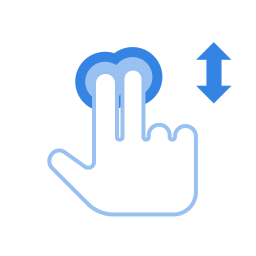
<p class="p">Można przewijać za pomocą panelu dotykowego dwoma palcami.</p>
<p class="p">Kiedy ta opcja jest zaznaczona, stukanie i przeciąganie jednym palcem będzie działać jak zwykle, ale przeciągnięcie dwoma palcami przez dowolną część panelu dotykowego spowoduje przewinięcie. Przeciągnij palce do góry lub w dół, aby przewijać do góry lub w dół, albo w poprzek, aby przewijać na boki. Uważaj, aby palce były od siebie trochę odsunięte. Jeśli są zbyt blisko siebie, to panel dotykowy wykrywa je jako jeden duży palec.</p>
<div class="note" title="Uwaga">
<svg height="24" width="24" version="1.1">
 <g>
  <path class="yelp-svg-fill" d="m4 3h16c0.554 0 1 0.446 1 1v11h-6v6h-11c-0.554 0-1-0.446-1-1v-16c0-0.554 0.446-1 1-1z"></path>
  <path class="yelp-svg-fill" d="m17 16h4l-5 5v-4c0-0.554 0.446-1 1-1z"></path>
 </g>
</svg><div class="inner"><div class="region"><div class="contents"><p class="p">Przewijanie dwoma palcami może nie działać na wszystkich panelach dotykowych.</p></div></div></div>
</div>
<div class="steps"><div class="inner">
<div class="title title-steps"><h3><span class="title">Włączanie przewijania dwoma palcami</span></h3></div>
<div class="region"><ol class="steps">
<li class="steps"><p class="p">Otwórz <span class="gui"><a href="../gnome-help/shell-introduction.html.pl#activities" title="Ekran podglądu">ekran podglądu</a></span> i zacznij pisać <span class="gui">Mysz i panel dotykowy</span>.</p></li>
<li class="steps"><p class="p">Kliknij <span class="gui">Mysz i panel dotykowy</span>, aby otworzyć panel.</p></li>
<li class="steps"><p class="p">W sekcji <span class="gui">Panel dotykowy</span> upewnij się, że <span class="gui">Panel dotykowy</span> jest ustawiony na <span class="gui">|</span> (włączone).</p></li>
<li class="steps"><p class="p">Ustaw <span class="gui">Przewijanie dwoma palcami</span> na <span class="gui">|</span> (włączone).</p></li>
</ol></div>
</div></div>
</div></div>
</div></section><section id="edgescroll"><div class="inner">
<div class="hgroup pagewide"><h2 class="title"><span class="title">Przewijanie przy krawędziach</span></h2></div>
<div class="region"><div class="contents pagewide">
<div class="media media-image floatend"><div class="inner"><img src="figures/touch-edge-scroll.svg" class="media media-block" alt=""></div></div>
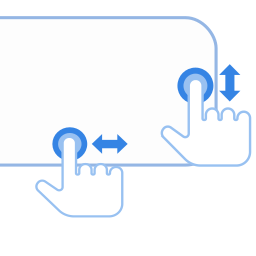
<p class="p">Używaj przewijania przy krawędziach, aby przewijać za pomocą tylko jednego palca.</p>
<p class="p">Szczegóły techniczne używanego panelu dotykowego powinny wskazywać dokładne położenie czujników do przewijania przy krawędziach. Zwykle pionowy czujnik przewijania znajduje się po prawej stronie panelu. Poziomy czujnik jest na dolnej krawędzi panelu.</p>
<p class="p">Aby przewijać w pionie, przeciągaj palec w górę i w dół przy prawej krawędzi panelu dotykowego. Aby przewijać w poziomie, przeciągaj palec wzdłuż dolnej krawędzi panelu.</p>
<div class="note" title="Uwaga">
<svg height="24" width="24" version="1.1">
 <g>
  <path class="yelp-svg-fill" d="m4 3h16c0.554 0 1 0.446 1 1v11h-6v6h-11c-0.554 0-1-0.446-1-1v-16c0-0.554 0.446-1 1-1z"></path>
  <path class="yelp-svg-fill" d="m17 16h4l-5 5v-4c0-0.554 0.446-1 1-1z"></path>
 </g>
</svg><div class="inner"><div class="region"><div class="contents"><p class="p">Przewijanie przy krawędzi może nie działać na wszystkich panelach dotykowych.</p></div></div></div>
</div>
<div class="steps"><div class="inner">
<div class="title title-steps"><h3><span class="title">Włączanie przewijania przy krawędziach</span></h3></div>
<div class="region"><ol class="steps">
<li class="steps"><p class="p">Otwórz <span class="gui"><a href="../gnome-help/shell-introduction.html.pl#activities" title="Ekran podglądu">ekran podglądu</a></span> i zacznij pisać <span class="gui">Mysz i panel dotykowy</span>.</p></li>
<li class="steps"><p class="p">Kliknij <span class="gui">Mysz i panel dotykowy</span>, aby otworzyć panel.</p></li>
<li class="steps"><p class="p">W sekcji <span class="gui">Panel dotykowy</span> upewnij się, że <span class="gui">Panel dotykowy</span> jest ustawiony na <span class="gui">|</span> (włączone).</p></li>
<li class="steps"><p class="p">Ustaw <span class="gui">Przewijanie przy krawędziach</span> na <span class="gui">|</span> (włączone).</p></li>
</ol></div>
</div></div>
</div></div>
</div></section><section id="contentsticks"><div class="inner">
<div class="hgroup pagewide"><h2 class="title"><span class="title">Naturalne przewijanie</span></h2></div>
<div class="region"><div class="contents pagewide">
<p class="p">Można przeciągać treść za pomocą panelu dotykowego tak, jakby była kartką papieru.</p>
<div class="steps"><div class="inner"><div class="region"><ol class="steps">
<li class="steps"><p class="p">Otwórz <span class="gui"><a href="../gnome-help/shell-introduction.html.pl#activities" title="Ekran podglądu">ekran podglądu</a></span> i zacznij pisać <span class="gui">Mysz i panel dotykowy</span>.</p></li>
<li class="steps"><p class="p">Kliknij <span class="gui">Mysz i panel dotykowy</span>, aby otworzyć panel.</p></li>
<li class="steps"><p class="p">W sekcji <span class="gui">Panel dotykowy</span> upewnij się, że <span class="gui">Panel dotykowy</span> jest ustawiony na <span class="gui">|</span> (włączone).</p></li>
<li class="steps"><p class="p">Ustaw <span class="gui">Naturalne przewijanie</span> na <span class="gui">|</span> (włączone).</p></li>
</ol></div></div></div>
<div class="note" title="Uwaga">
<svg height="24" width="24" version="1.1">
 <g>
  <path class="yelp-svg-fill" d="m4 3h16c0.554 0 1 0.446 1 1v11h-6v6h-11c-0.554 0-1-0.446-1-1v-16c0-0.554 0.446-1 1-1z"></path>
  <path class="yelp-svg-fill" d="m17 16h4l-5 5v-4c0-0.554 0.446-1 1-1z"></path>
 </g>
</svg><div class="inner"><div class="region"><div class="contents"><p class="p">Ta funkcja jest znana także jako <span class="em">Odwrócone przewijanie</span>.</p></div></div></div>
</div>
</div></div>
</div></section><section class="links" role="navigation"><div class="inner">
<div class="hgroup pagewide"></div>
<div class="contents pagewide"><div class="links guidelinks"><div class="inner">
<div class="title"><h2><span class="title">Więcej informacji</span></h2></div>
<div class="region"><ul><li class="links ">
<a href="../gnome-help/mouse.html.pl" title="Mysz, panel dotykowy i ekran dotykowy">Mysz, panel dotykowy i ekran dotykowy</a><span class="desc"> — Dostosowanie zachowania urządzeń wskazujących, aby spełnić osobiste wymagania.</span>
</li></ul></div>
</div></div></div>
</div></section>
</div>
<div class="clear"></div></article><footer><div class="inner pagewide"><div class="about ui-expander" role="contentinfo">
<div class="yelp-data yelp-data-ui-expander" data-yelp-expanded="false"></div>
<div class="inner">
<div class="hgroup"><h2><span class="title">Informacje</span></h2></div>
<div class="region"><div class="contents">
<div class="copyrights">
<div class="copyright">© 2017-2023 Piotr Drąg</div>
<div class="copyright">© 2017-2023 Aviary.pl</div>
</div>
<div class="credits">
<div class="credits-authors">
<div class="title"><span class="title">Napisane przez</span></div>
<ul class="credits"><li>Shaun McCance</li></ul>
</div>
<div class="credits-editors">
<div class="title"><span class="title">Zredagowane przez</span></div>
<ul class="credits">
<li>Michael Hill</li>
<li>Ekaterina Gerasimova</li>
<li>Emanuel Cisár</li>
</ul>
</div>
<div class="credits-translators">
<div class="title"><span class="title">Przetłumaczone przez</span></div>
<ul class="credits">
<li>Piotr Drąg</li>
<li>Aviary.pl</li>
</ul>
</div>
<div class="credits-blank"></div>
</div>
<div class="license">
<div class="title"><span class="title">Licencja</span></div>
<div class="contents"><p class="p">This work is licensed under a <span class="link"><a href="https://creativecommons.org/licenses/by-sa/3.0/" title="https://creativecommons.org/licenses/by-sa/3.0/">Creative
  Commons Attribution-ShareAlike 3.0 Unported License</a></span>.</p></div>
</div>
</div></div>
</div>
</div></div></footer>
</div></main>
</body>
</html>