Kattintás, húzás vagy görgetés az érintőtáblával
Pusztán az érintőtáblával, külön hardvergombok használata nélkül is kattinthat egyszeresen vagy duplán, elemeket húzhat és görgetheti a képernyőtartalmat.
Az érintőtábla kézmozdulataival külön rész foglalkozik.
Másodlagos kattintás
Személyre szabhatja az érintőtábla másodlagos kattintási (jobb kattintási) műveletét.
Kétujjas nyomás: nyomjon valahova két ujjal.
Sarok nyomás: nyomjon egy ujjal a sarokba.
Másodlagos kattintási módszer kiválasztása
Nyissa meg a Tevékenységek áttekintést, és kezdje el begépelni az Egér és érintőtábla szavakat.
Kattintson az Egér és érintőtábla elemre a panel megnyitásához.
Kattintson az Érintőtábla elemre a felső sávon.
A Kattintás szakaszban válassza ki az előnyben részesített kattintási módszert.
Koppintás a kattintáshoz

Az érintőtáblára koppintva gombnyomás nélkül is kattinthat.
A kattintáshoz koppintson az érintőtáblára.
A dupla kattintáshoz koppintson duplán.
Egy elem húzásához koppintson duplán, de ne emelje fel az ujját a második koppintás után. Húzza az elemet a célra, majd engedje fel az ujját az ejtéshez.
Ha érintőtáblája támogatja a többujjas koppintást, akkor a jobb kattintást két ujjal egyszer koppintással is elvégezheti. Ellenkező esetben a jobb kattintáshoz hardvergombokat kell használnia. A második egérgomb nélküli jobb kattintással kapcsolatos további információkért lásd: Jobb gombos egérkattintás szimulálása.
Ha az érintőtábla támogatja a több ujjas koppintást, akkor három ujjal egyszerre koppintva középső kattintást végezhet.
Több ujjal koppintva vagy húzva győződjön meg róla, hogy ujjai elegendő távolságban vannak egymástól. Ha ujjai túl közel vannak, akkor számítógépe egyetlen ujjnak tekintheti azokat.
Koppintás a kattintáshoz engedélyezése
Nyissa meg a Tevékenységek áttekintést, és kezdje el begépelni az Egér és érintőtábla szavakat.
Kattintson az Egér és érintőtábla elemre a panel megnyitásához.
-
Az Érintőtábla szakaszban győződjön meg arról, hogy az Érintőtábla kapcsoló be van-e kapcsolva.
Az Érintőtábla szakasz csak akkor jelenik meg, ha rendszere rendelkezik érintőtáblával.
Kapcsolja be a Koppintás a kattintáshoz kapcsolót.
Kétujjas görgetés
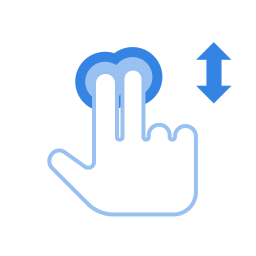
Az érintőtáblán két ujjának használatával görgethet.
Ha ez ki van választva, akkor az egy ujjas koppintás és húzás a normál módon fog működni, de ha két ujjal végez húzást az érintőtábla bármely részén, az görgetést fog végezni. Mozgassa ujjait az érintőtábla teteje és alja között a függőleges görgetéshez, vagy vízszintesen az oldalirányú görgetéshez. Ilyenkor ujjait egy kicsit távolítsa el egymástól, nehogy az érintőtábla a közeli két ujját egyetlen nagy ujjnak érzékelje.
A kétujjas görgetés nem minden érintőtáblán működik.
Kétujjas görgetés engedélyezése
Nyissa meg a Tevékenységek áttekintést, és kezdje el begépelni az Egér és érintőtábla szavakat.
Kattintson az Egér és érintőtábla elemre a panel megnyitásához.
Az Érintőtábla szakaszban győződjön meg arról, hogy az Érintőtábla kapcsoló be van-e kapcsolva.
Kapcsolja be a Kétujjas görgetés kapcsolót.
Széleken történő görgetés
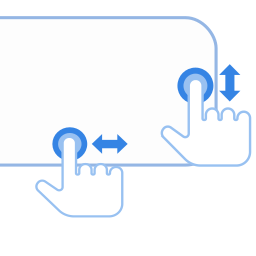
Használja a széleken történő görgetést, ha csak egy ujjal szeretne görgetni.
Az érintőtábla specifikációinak meg kell adnia a széleken történő görgetéshez szükséges érzékelők pontos helyét. Általában a függőleges görgetés érzékelője az érintőtábla jobb oldalán található. A vízszintes érzékelő az érintőtábla alsó szélén található.
Függőleges görgetéshez húzza az ujját felfelé és lefelé az érintőtábla jobb szélén. Vízszintes görgetéshez húzza az ujját az érintőtábla alsó széle mentén.
A széleken történő görgetés nem minden érintőtáblán működik.
Széleken történő görgetés engedélyezése
Nyissa meg a Tevékenységek áttekintést, és kezdje el begépelni az Egér és érintőtábla szavakat.
Kattintson az Egér és érintőtábla elemre a panel megnyitásához.
Az Érintőtábla szakaszban győződjön meg arról, hogy az Érintőtábla kapcsoló be van-e kapcsolva.
Kapcsolja be a Széleken történő görgetés kapcsolót.
Természetes görgetés
Az érintőtáblával úgy húzhatja a tartalmat, mintha egy valódi papírdarabot húzna.
Nyissa meg a Tevékenységek áttekintést, és kezdje el begépelni az Egér és érintőtábla szavakat.
Kattintson az Egér és érintőtábla elemre a panel megnyitásához.
Az Érintőtábla szakaszban győződjön meg arról, hogy az Érintőtábla kapcsoló be van-e kapcsolva.
Kapcsolja be a Természetes görgetés kapcsolót.
Ez a szolgáltatás fordított görgetés néven is ismert.