Clicando, arrastando ou rolagem com o touchpad
Você pode clicar, dar um duplo clique, arrastar e rolar somente com seu touchpad, sem a necessidade de botões explícitos no hardware.
Gestos de touchscreen são abordados separadamente.
Clique secundário
Você pode personalizar a ação de clique secundário (clique com o botão direito) do touchpad.
Empurrar com dois dedos: Empurre em qualquer lugar com 2 dedos.
Empurrar no canto: Empurre com um único dedo no canto.
Selecione o método de clique secundário
Abra o panorama de Atividades e comece a digitar Mouse & touchpad.
Clique em Mouse & touchpad para abrir o painel.
Clique em Touchpad na barra superior.
Na seção Clique, escolha o método de clique preferido.
Tocar para clicar

Você pode tocar no seu touchpad para clicar, ao invés de usar um botão.
Para clicar, dê um toque no touchpad.
Para duplo clique, dê dois toques.
Para arrastar um item, dê dois toques sem levantar o seu dedo após o segundo toque. Arraste o item para onde você quiser e, então, levante o seu dedo para soltar o item.
Se o seu mouse tiver suporte a multitoque, execute o clique com botão direito tocando com dois dedos de uma só vez. Do contrário, você ainda precisará usar os botões de hardware para fazer o clique com botão direito. Veja Simulando o clique com o botão direito do mouse por um método sem uso de um segundo botão de mouse.
Se o seu touchpad tem suporte a multitoque, execute o clique com botão do meio tocando com três dedos de uma só vez.
Ao tocar ou arrastar com múltiplos dedos, certifique-se de que seus dedos estão afastados o suficiente. Se eles estiverem muito perto, o seu computador pode achar que eles são um só dedo.
Habilitar Tocar para clicar
Abra o panorama de Atividades e comece a digitar Mouse & touchpad.
Clique em Mouse & touchpad para abrir o painel.
-
Na seção Touchpad, certifique-se de que Touchpad está definido para ligado.
A seção Touchpad aparece apenas se seu sistema tiver um touchpad.
Ative Tocar para clicar.
Rolagem com dois dedos
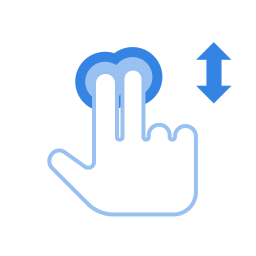
Você pode usar rolagem no seu touchpad usando dois dedos.
Quando essa opção está selecionada, tocar e arrastar com um dedo vai funcionar normalmente, mas se você arrastar dois dedos por qualquer parte do touchpad, estará executando rolagem. Mova seus dedos entre a parte superior e a inferior do seus touchpad para rolar para cima e para baixo, ou mova seus dedos horizontalmente para realizar rolagem horizontalmente. Tenha cuidado com o espaço entre os dedos. Se os seus dedos estiverem próximos demais, eles podem parecer simplesmente como um grande dedo para o seu touchpad.
Rolagem com dois dedo pode não funcionar em todos touchpads.
Habilitar Rolagem com dois dedos
Abra o panorama de Atividades e comece a digitar Mouse & touchpad.
Clique em Mouse & touchpad para abrir o painel.
Na seção Touchpad, certifique-se de que Touchpad está definido para ligado.
Defina Rolagem com dois dedos para ligado.
Rolagem lateral
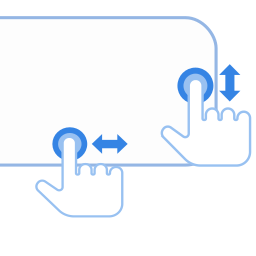
Use a rolagem lateral se quiser rolar com apenas um dedo.
As especificações do seu touchpad devem fornecer a localização exata dos sensores para rolagem de borda. Normalmente, o sensor de rolagem vertical está no lado direito do touchpad. O sensor horizontal está na borda inferior do touchpad.
Para rolar verticalmente, arraste o dedo para cima e para baixo na borda direita do touchpad. Para rolar horizontalmente, arraste o dedo pela borda inferior do touchpad.
A rolagem de borda pode não funcionar em todos os touchpads.
Ativar rolagem de borda
Abra o panorama de Atividades e comece a digitar Mouse & touchpad.
Clique em Mouse & touchpad para abrir o painel.
Na seção Touchpad, certifique-se de que Touchpad está definido para ligado.
Ative a opção Rolagem de borda.
Rolagem natural
Você pode arrastar um conteúdo como se deslizasse um pedaço de papel usando o touchpad.
Abra o panorama de Atividades e comece a digitar Mouse & touchpad.
Clique em Mouse & touchpad para abrir o painel.
Na seção Touchpad, certifique-se de que Touchpad está definido para ligado.
Defina Rolagem natural para ligado.
Este recurso também é conhecido como Rolagem invertida.