Kliknite, prevucite, ili klizajte na dodirnoj tabli
Možete da kliknete, kliknete dva puta, prevučete, i da klizate koristeći samo dodirnu tablu, bez zasebnih dugmića.
Touchpad gestures are covered separately.
Secondary click
You can customize your touchpad's secondary click (right click) action.
Two-Finger Push: Push anywhere with 2 fingers.
Corner Push: Push with a single finger in the corner.
Select Secondary Click Method
Otvorite pregled Aktivnosti i počnite da kucate Miš i dodirna tabla.
Click Mouse & Touchpad to open the panel.
Click Touchpad in the top bar.
In the Clicking section, choose the preferred click method.
Lupni za klik

Možete da lupnete vašu dodirnu tablu za klik umesto da koristite dugme.
Da kliknete, lupnite po dodirnoj tabli.
Da izvršite dvoklik, lupnite dvaput.
Da prevučete stavku, lupnite dvaput ali ne odižite vaš prst nakon drugog lupkanja. Prevucite stavku gde želite, zatim odignite vaš prst da je ubacite.
Ako vaša dodirna tabla podržava višeprstno lupkanje, izvršite desni klik tako što ćete lupnuti sa dva prsta odjednom. Inače, moraćete još uvek da koristite fizičke tastere za izvršavanje desnog klika. Pogledajte Simulirajte desni klik miša za način izvršavanja desnog klika bez drugog tastera miša.
Ako vaša dodirna tabla podržava višeprstno lupkanje, izvršite srednji klik tako što ćete lupnuti sa tri prsta odjednom.
Kada lupkate ili prevlačite sa više prstiju, uverite se da su vaši prsti dovoljno razmaknuti. Ako su vaši prsti previše blizu, vaš računar može pomisliti da su u stvari jedan prst.
Enable Tap to Click
Otvorite pregled Aktivnosti i počnite da kucate Miš i dodirna tabla.
Kliknite na Miš i dodirna tabla da otvorite panel.
-
In the Touchpad section, make sure the Touchpad switch is set to on.
Odeljak Dodirna tabla je prikazan samo ako vaš sistem ima dodirnu tablu.
Switch the Tap to Click switch to on.
Klizanje sa dva prsta
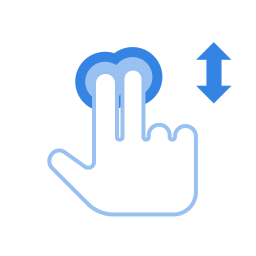
Možete da klizate koristeći dodirnu tablu sa dva prsta.
Kada je ovo izabrano, lupkanje i prevlačenje jednim prstom će raditi kao obično, ali ako prevučete dva prsta preko bilo kog dela dodirne table, klizaće umesto toga. Pomerajte vaše prste od vrha ka dnu po dodirnoj tabli da klizate gore i dole, ili pomerajte vaše prste preko dodirne table da klizate po strani. Budite pažljivi da malo razmaknete prste. Ako su vaši prsti previše blizu jedan drugom, vašoj dodirnoj tabli će izgledati samo kao jedan veliki prst.
Klizanje sa dva prsta možda neće raditi na svim dodirnim tablama.
Enable Two-finger Scrolling
Otvorite pregled Aktivnosti i počnite da kucate Miš i dodirna tabla.
Kliknite na Miš i dodirna tabla da otvorite panel.
In the Touchpad section, make sure the Touchpad switch is set to on.
Switch the Two-finger Scrolling switch to on.
Edge scroll
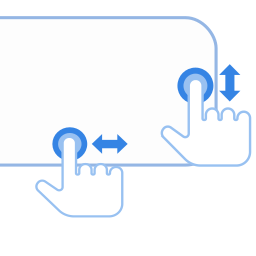
Use edge scroll if you want to scroll with only one finger.
Your touchpad's specifications should give the exact location of the sensors for edge scrolling. Typically, the vertical scroll sensor is on a touchpad's right-hand side. The horizontal sensor is on the touchpad's bottom edge.
To scroll vertically, drag your finger up and down the right-hand edge of the touchpad. To scroll horizontally, drag your finger across the bottom edge of the touchpad.
Edge scrolling may not work on all touchpads.
Enable Edge Scrolling
Otvorite pregled Aktivnosti i počnite da kucate Miš i dodirna tabla.
Kliknite na Miš i dodirna tabla da otvorite panel.
In the Touchpad section, make sure the Touchpad switch is set to on.
Switch the Edge Scrolling switch to on.
Prirodno klizanje
Možete da prevlačite sadržaj kao da pomerate stvarni komad papira koristeći dodirnu tablu.
Otvorite pregled Aktivnosti i počnite da kucate Miš i dodirna tabla.
Kliknite na Miš i dodirna tabla da otvorite panel.
In the Touchpad section, make sure that the Touchpad switch is set to on.
Switch the Natural Scrolling switch to on.
Ova funkcija je takođe poznata kao Obratno klizanje.