Premer, arrastrar e desprazarse coa súa área táctil
Pode premer, facer duplas pulsacións e desprazarse usando só a súa área táctil, sen usar botóns físicos aparte.
Os xestos da pantalla táctil cóbrense de forma separada.
Clic secundario
You can customize your touchpad's secondary click (right click) action.
Two-Finger Push: Push anywhere with 2 fingers.
Corner Push: Push with a single finger in the corner.
Seleccionar método de clic secundario
Abra a vista de Actividades e comece a escribir Rato e área táctil.
Prema en Rato e área táctil para abrir o panel.
Prema en Área táctil na barra superior.
In the Clicking section, choose the preferred click method.
Toque para facer clic

Pode tocar a súa área táctil para facer clic no lugar de usar un botón.
Para facer clic, toque no «área táctil».
Prema dúas veces sobre a barra de título superior.
Para arrastrar un elemento, toque dúas veces pero non levante o seu dedo despois do segundo toque. Arrastre o elemento a onde queira e despois levante o seu dedo para soltalo.
Se a súa área táctil é multitáctil, prema co botón dereito do rato usando dous dedos á vez. Do contrario precisará usar os botóns hardware para premer co botón dereito do rato. Para ver un método de pulsación dereita do rato sen usar o segundo botón do rato consulte a Simular o clic dereito do rato.
Se a súa área táctil admite multi-toque pode premer co botón do medio premendo con tres dedos á vez.
Ao tocar ou arrastrar con varios dedos, asegúrese que os seus dedos están separados dabondo ao tocar ou arrastrar con varios dedos. Se os seus dedos están demasiado xuntos o seu computador pode crer que é un só dedo.
Activar tocar para facer clic
Abra a vista de Actividades e comece a escribir Rato e área táctil.
Prema Rato e área táctil para abrir o panel.
-
Active a sección Área táctil, asegúrese que Área táctil.
A sección Área táctil só aparece se o seu sistema ten unha área táctil.
Troque Tocar para facer clic para activalo.
Desprazamento con dous dedos
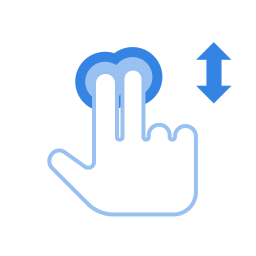
Pode facer desprazamentos usando a súa área táctil usando dous dedos.
Cando está seleccionado, o acto de tocar e arrastrar cun só dedo funcionará como sempre pero se arrastra dous dedos por calquera zona da área táctil fará un desprazamento. Mova os seus dedos entre a parte superior e inferior da área táctil para desprazarse cara arriba e cara abaixo, ou mova os seus dedos de esquerda a dereita para desprazarse horizontalmente. Asegúrese de deixar un pouco de espazo entre os seus dedos. Se os seus dedos están demasiado xuntos, a área táctil podería crer que se trata dun único dedo grande.
O desprazamento con dous dedos pode non funcionar en todas as áreas táctiles.
Activar desprazamento con dous dedos
Abra a vista de Actividades e comece a escribir Rato e área táctil.
Prema Rato e área táctil para abrir o panel.
Active a sección Área táctil, asegúrese que Área táctil.
Active Desprazamento con dous dedos.
Desprazamento no bordo
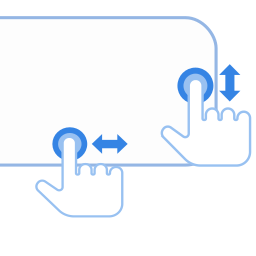
Use o desprazamento de bordo se quere desprazarse cun só dedo.
As especificacións da súa área táctil deben dar a situación exacta dos sensores para o desprazamento de borde. Normalmente, o sensor de desprazamento vertical está no lado dereito da área táctil. O sensor horizontal está no bordo inferior da área táctil.
Para desprazarse verticalmente, arrastre o dedo cara arriba e abaixo polo bordo dereito do panel táctil. Para desprazarse horizontalmente, arrastre o dedo polo bordo inferior do panel táctil.
É posíbel que o desprazamento de borde non funcione en todos as áreas táctiles.
Active o desprazamento de borde
Abra a vista de Actividades e comece a escribir Rato e área táctil.
Prema Rato e área táctil para abrir o panel.
Active a sección Área táctil, asegúrese que Área táctil.
Active o interruptor Desprazamento no bordo.
Desprazamento natural
Pode arrastrar o contido coma se estivera desprazando unha peda de papel física usando a área táctil.
Abra a vista de Actividades e comece a escribir Rato e área táctil.
Prema Rato e área táctil para abrir o panel.
Na sección Área táctil, asegúrese que Área táctil está activo.
Active Desprazamento natural.
Esta característica tamén se coñece como Desprazamento invertido.