Klikanje, povlačenje ili pomicanje touchpadom
Možete klikati, dvokstruko klikati, povlačiti i pomicati se samo pomoću touchpada, bez zasebnih hardverskih tipki.
Touchpad pokreti su obrađeni zasebno.
Secondary click
You can customize your touchpad's secondary click (right click) action.
Two-Finger Push: Push anywhere with 2 fingers.
Corner Push: Push with a single finger in the corner.
Select Secondary Click Method
Otvorite Aktivnosti pregled i započnite upisivati Miš i touchpad.
Click Mouse & Touchpad to open the panel.
Click Touchpad in the top bar.
In the Clicking section, choose the preferred click method.
Dodir za klik

Možete dodirnuti touchpad za klik umjesto korištenja tipke.
Za klik, dodirnite touchpad.
Za dvostruki klik, dodirnite dvaput.
Za povlačenje stavke, dvaput dodirnite, ali ne podižite prst nakon drugog dodira. Povucite stavku gdje želite, a zatim podignite prst da ju ispustite.
Ako vaš touchpad podržava dodirivanje s više prstiju, desno kliknite dodirom s dva prsta odjednom. U suprotnom, i dalje morate koristiti hardverske tipke za desni klik. Pogledajte Simulacija desnog klika miša za način desnog klika bez druge tipke miša.
Ako vaš touchpad podržava dodirivanje s više prstiju, srednje kliknite dodirom s tri prsta odjednom.
Kada dodirujete ili povlačite s više prstiju, provjerite jesu li prsti dovoljno razmaknuti. Ako su prsti preblizu, vaše bi računalo moglo pomisliti da je jedan prst.
Omogući dodir za klik
Otvorite Aktivnosti pregled i započnite upisivati Miš i touchpad.
Kliknite na Miš i touchpad u bočnoj traci za otvaranje panela.
-
U odjeljku Touchpad, uključite preklopnik Touchpad.
Odjeljak Touchpad pojavljuje se samo ako vaš sustav ima touchpad.
Uključite preklopnik Dodirni za klik.
Pomicanje s dva prsta
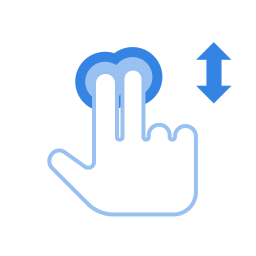
Možete pomicati koristeći touchpad s dva prsta.
Kada je ovo odabrano, dodirivanje i povlačenje jednim prstom radit će normalno, ali ako povučete dva prsta preko bilo kojeg dijela touchpada, umjesto će se pomicati. Pomičite prste između vrha i dna touchpada za pomicanje gore i dolje ili pomičite prste po touchpadu za pomicanje u stranu. Pazite da malo razmaknete prste. Ako su vam prsti preblizu jedan drugome, vašem touchpadu izgledaju kao jedan veliki prst.
Pomicanje s dva prsta možda neće raditi na svim touchpadima.
Omogućavanje pomicanja s dva prsta
Otvorite Aktivnosti pregled i započnite upisivati Miš i touchpad.
Kliknite na Miš i touchpad u bočnoj traci za otvaranje panela.
U odjeljku Touchpad, uključite preklopnik Touchpad.
Uključite preklopnik Pomicanje s dva prsta.
Edge scroll
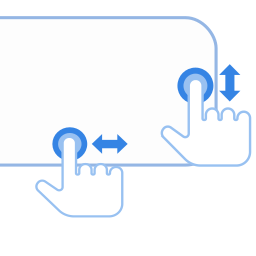
Use edge scroll if you want to scroll with only one finger.
Your touchpad's specifications should give the exact location of the sensors for edge scrolling. Typically, the vertical scroll sensor is on a touchpad's right-hand side. The horizontal sensor is on the touchpad's bottom edge.
To scroll vertically, drag your finger up and down the right-hand edge of the touchpad. To scroll horizontally, drag your finger across the bottom edge of the touchpad.
Edge scrolling may not work on all touchpads.
Enable Edge Scrolling
Otvorite Aktivnosti pregled i započnite upisivati Miš i touchpad.
Kliknite na Miš i touchpad u bočnoj traci za otvaranje panela.
U odjeljku Touchpad, uključite preklopnik Touchpad.
Switch the Edge Scrolling switch to on.
Prirodno pomicanje
Možete povlačiti sadržaj kao da pomičete fizički komad papira koristeći touchpad.
Otvorite Aktivnosti pregled i započnite upisivati Miš i touchpad.
Kliknite na Miš i touchpad u bočnoj traci za otvaranje panela.
U odjeljku Touchpad uključite preklopnik Touchpad.
Uključite preklopnik Prirodno pomicanje.
Ova značajka je poznata i kao Obrnuto pomicanje.