Κάντε κλικ, σύρετε ή κυλήστε με την πινακίδα αφής
Μπορείτε να κάνετε απλό κλικ, διπλό κλικ, να σύρετε και να κυλίσετε χρησιμοποιώντας μόνο την πινακίδα αφής σας, χωρίς ξεχωριστά πλήκτρα υλικού.
Touchpad gestures are covered separately.
Secondary click
You can customize your touchpad's secondary click (right click) action.
Two-Finger Push: Push anywhere with 2 fingers.
Corner Push: Push with a single finger in the corner.
Select Secondary Click Method
Ανοίξτε την επισκόπηση Δραστηριότητες και αρχίστε να πληκτρολογείτε Ποντίκι & επιφάνεια αφής.
Click Mouse & Touchpad to open the panel.
Click Touchpad in the top bar.
In the Clicking section, choose the preferred click method.
Πάτημα για κλικ

Μπορείτε να πατήσετε την πινακίδα αφής σας για να κάνετε κλικ αντί να χρησιμοποιήσετε ένα κουμπί.
Για κλικ, πατήστε στην πινακίδα αφής.
Για διπλό κλικ, πατήστε δυο φορές.
To drag an item, double-tap but don’t lift your finger after the second tap. Drag the item where you want it, then lift your finger to drop.
Εάν η πινακίδα αφής υποστηρίζει πατήματα πολλαπλών δακτύλων, κάντε δεξί κλικ πατώντας με δύο δάκτυλα μονομιάς. Αλλιώς, χρειάζεστε ακόμα να χρησιμοποιήσετε πλήκτρα υλικού για να κάνετε δεξί κλικ. Δείτε Προσομοίωση δεξιού κλικ του ποντικιού για μια μέθοδο δεξιού κλικ χωρίς ένα δεύτερο πλήκτρο ποντικιού.
Εάν η πινακίδα αφής υποστηρίζει πατήματα πολλαπλών δακτύλων, μεσαίο κλικ πιέζοντας με τρία δάκτυλα μονομιάς.
When tapping or dragging with multiple fingers, make sure your fingers are spread far enough apart. If your fingers are too close, your computer may think they’re a single finger.
Enable Tap to Click
Ανοίξτε την επισκόπηση Δραστηριότητες και αρχίστε να πληκτρολογείτε Ποντίκι & επιφάνεια αφής.
Κάντε κλικ στο Ποντίκι & πινακίδα αφής για να ανοίξετε τον πίνακα.
-
In the Touchpad section, make sure the Touchpad switch is set to on.
Η ενότητα Πινακίδα αφής εμφανίζεται μόνο εάν το σύστημά σας έχει μια πινακίδα αφής.
Switch the Tap to Click switch to on.
Κύλιση με δυο δάκτυλα
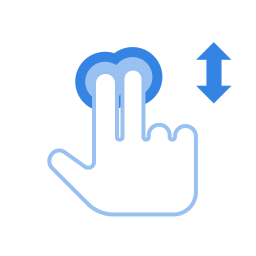
Μπορείτε να κυλίσετε την πινακίδα αφής σας χρησιμοποιώντας δύο δάκτυλα.
Όταν αυτό επιλέγεται, πατώντας και σύροντας με ένα δάκτυλο θα δουλέψει κανονικά, αλλά εάν σύρετε με δύο δάκτυλα κατά μήκος οποιουδήποτε μέρους της πινακίδα αφής, θα κυλίσει. Μετακινήστε τα δάκτυλά σας μεταξύ της κορυφής και του τέλους της πινακίδας αφής για να κυλίσετε προς τα πάνω και προς τα κάτω, ή μετακινήστε τα δάκτυλά σας κατά πλάτος για πλευρική κύλιση. Να είσαστε προσεκτικοί να τοποθετήσετε τα δάκτυλά σας κάπως μακριά. Εάν τα δάκτυλά σας είναι υπερβολικά κοντά μαζί, φαίνονται σαν ένα μεγάλο δάκτυλο στην πινακίδα αφής σας.
Η κύλιση με δύο δάκτυλα μπορεί να μην δουλέψει με όλες τις πινακίδες αφής.
Enable Two-finger Scrolling
Ανοίξτε την επισκόπηση Δραστηριότητες και αρχίστε να πληκτρολογείτε Ποντίκι & επιφάνεια αφής.
Κάντε κλικ στο Ποντίκι & πινακίδα αφής για να ανοίξετε τον πίνακα.
In the Touchpad section, make sure the Touchpad switch is set to on.
Switch the Two-finger Scrolling switch to on.
Edge scroll
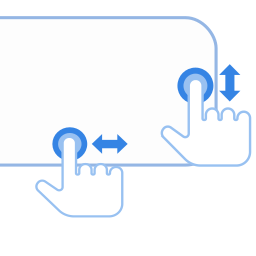
Use edge scroll if you want to scroll with only one finger.
Your touchpad's specifications should give the exact location of the sensors for edge scrolling. Typically, the vertical scroll sensor is on a touchpad's right-hand side. The horizontal sensor is on the touchpad's bottom edge.
To scroll vertically, drag your finger up and down the right-hand edge of the touchpad. To scroll horizontally, drag your finger across the bottom edge of the touchpad.
Edge scrolling may not work on all touchpads.
Enable Edge Scrolling
Ανοίξτε την επισκόπηση Δραστηριότητες και αρχίστε να πληκτρολογείτε Ποντίκι & επιφάνεια αφής.
Κάντε κλικ στο Ποντίκι & πινακίδα αφής για να ανοίξετε τον πίνακα.
In the Touchpad section, make sure the Touchpad switch is set to on.
Switch the Edge Scrolling switch to on.
Φυσική κύλιση
Μπορείτε να σύρετε το περιεχόμενο σαν να γλιστράτε ένα φυσικό κομμάτι χαρτιού χρησιμοποιώντας την πινακίδα αφής.
Ανοίξτε την επισκόπηση Δραστηριότητες και αρχίστε να πληκτρολογείτε Ποντίκι & επιφάνεια αφής.
Κάντε κλικ στο Ποντίκι & πινακίδα αφής για να ανοίξετε τον πίνακα.
In the Touchpad section, make sure that the Touchpad switch is set to on.
Switch the Natural Scrolling switch to on.
Αυτή η λειτουργία είναι επίσης γνωστή ως Αντίστροφη κύλιση.