Spiediet, velciet vai ritiniet ar skārienpaliktni
Jūs varat spiest, veikt dubultklikšķi, vilkt un ritināt, izmantojot skārienpaliktni, neizmantojot atsevišķas pogas.
Touchpad gestures are covered separately.
Secondary click
You can customize your touchpad's secondary click (right click) action.
Two-Finger Push: Push anywhere with 2 fingers.
Corner Push: Push with a single finger in the corner.
Select Secondary Click Method
Atveriet Aktivitāšu pārskatu un sāciet rakstīt Pele un skārienpaliktnis.
Click Mouse & Touchpad to open the panel.
Click Touchpad in the top bar.
In the Clicking section, choose the preferred click method.
Uzsitiens nozīmē klikšķi

Lai klikšķinātu, jūs varat uzsist uz skārienpaliktņa, nevis izmantot pogu.
Lai klikšķinātu, uzsitiet uz skārienpaliktņa.
Lai veiktu dubultklikšķi, uzsitiet divreiz.
Lai pavilktu kādu priekšmetu, uzsit uz tā divreiz, bet pirkstu pēc otrā uzsitiena nepalaid vāļā. Aizvelc priekšmetu, kur vēlies, un atlaid pirkstu.
Ja skārienpaliktnis atbalsta vairāku skārienu sitienus, labais peles klikšķis var tikt atveidots, uzsitot ar 2 pirkstiem reizē. Citādi tev vajadzēs izmantot pogas, lai veiktu labo klikšķi. Lasi Simulēt peles labā taustiņa klikšķi, lai uzzinātu par klikšķināšanas metodi bez otrās peles pogas.
Ja skārienpaliktnis atbalsta vairāku skārienu sitienus, veic vidējo klikšķi, uzsitot ar 3 pirkstiem reizē.
Sitot vai velkot ar vairākiem pirkstiem, pārliecinies vai pirksti ir pietiekami tālu viens no otra. Ja pirksti būs pārāk tuvu, dators var padomāt, ka tas ir viens pirksts.
Enable Tap to Click
Atveriet Aktivitāšu pārskatu un sāciet rakstīt Pele un skārienpaliktnis.
Spiediet Pele un skārienpaliktnis, lai atvērtu paneli.
-
In the Touchpad section, make sure the Touchpad switch is set to on.
Skārienpaliktņa sadaļa parādās tikai tad, ja sistēmai ir skārienpaliktnis.
Switch the Tap to Click switch to on.
Divu pirkstu ritināšana
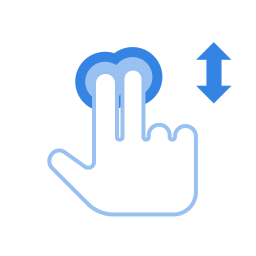
Ritināt var ar skārienpaliktni, izmantojot divus pirkstus.
Kad tas ir izvēlēts, uzsišana un vilkšana ar vienu pirkstu strādās kā ierasts, bet ja pa skārienpaliktni pavilksi 2 pirkstus, sāksies ritināšana. Pārvietojiet pirkstus starp skārienpaliktņa augšpusi un apakšpusi, lai ritinātu augšup un lejup, vai pārvietojiet pirkstus pa skārienpaliktni, lai ritinātu sāniski. Starp pirkstiem jāietur atstarpe. Ja pirksti būs pārāk tuvu, dators reaģēs kā uz vienu lielu pirkstu.
Divu pirkstu ritināšana var nestrādāt uz visiem skārienpaliktņiem.
Enable Two-finger Scrolling
Atveriet Aktivitāšu pārskatu un sāciet rakstīt Pele un skārienpaliktnis.
Spiediet Pele un skārienpaliktnis, lai atvērtu paneli.
In the Touchpad section, make sure the Touchpad switch is set to on.
Switch the Two-finger Scrolling switch to on.
Edge scroll
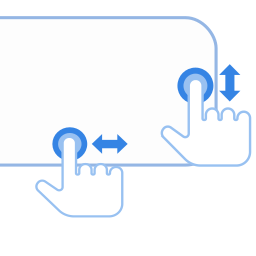
Use edge scroll if you want to scroll with only one finger.
Your touchpad's specifications should give the exact location of the sensors for edge scrolling. Typically, the vertical scroll sensor is on a touchpad's right-hand side. The horizontal sensor is on the touchpad's bottom edge.
To scroll vertically, drag your finger up and down the right-hand edge of the touchpad. To scroll horizontally, drag your finger across the bottom edge of the touchpad.
Edge scrolling may not work on all touchpads.
Enable Edge Scrolling
Atveriet Aktivitāšu pārskatu un sāciet rakstīt Pele un skārienpaliktnis.
Spiediet Pele un skārienpaliktnis, lai atvērtu paneli.
In the Touchpad section, make sure the Touchpad switch is set to on.
Switch the Edge Scrolling switch to on.
Dabiskā ritināšana
Jūs varat vilkt saturu, it kā slidinātu fizisku papīru, izmantojot skārienpaliktni.
Atveriet Aktivitāšu pārskatu un sāciet rakstīt Pele un skārienpaliktnis.
Spiediet Pele un skārienpaliktnis, lai atvērtu paneli.
In the Touchpad section, make sure that the Touchpad switch is set to on.
Switch the Natural Scrolling switch to on.
Šī iespēja ir zināma kā apgrieztā ritināšana.