Vida superrigardo de GNOME
GNOME havas uzantinterfacon dezajnitan por resti for de via vojo, minimumigi distroj, kaj helpi vin fari aferojn. Kiam vi unue ensalutas, vi vidos la superrigardon Agadoj kaj la supra breto.

La supra breto provizas aliron al viaj fenestroj kaj aplikaĵoj, via kalendaro kaj rendevuoj, kaj sistemaj proprietaĵoj kiel sono, retkonektado, kaj povo. En la sistema menuo en la supra breto, vi povas ŝanĝi la volumon aŭ ekranbrilecon, redakti viajn detalojn de Wi-Fi-konekto, kontroli vian bateriostan, elsaluti aŭ ŝanĝi uzantojn, kaj malŝalti vian komputilon.
Superrigardo Agadoj
Kiam vi startas GNOME, vi aŭtomate eniras la superrigardon Agadoj. La superrigardo permesas al vi aliri viajn fenestrojn kaj aplikaĵojn. En la superrigardo, vi ankaŭ povas ĵus komencu tajpi por serĉi viajn aplikaĵojn, dosierojn, dosierujojn, kaj la ttreton.
Por aliri la superrigardon iam ajn, klaku la butonon Agadoj en la supra-maldekstra angulo, aŭ nur movu vian mussaĝiston al la supra-maldekstra varma angulo. Vi ankaŭ povas premi la klavon Super sur via klavaro.
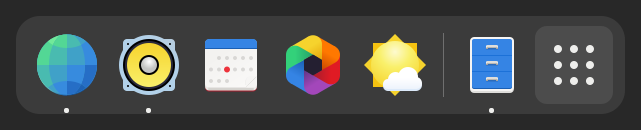
Ĉe la malsupro de la superrigardo, vi trovos la fasketojn. La fasketo montras al vi viajn favoratajn kaj funkciajn aplikaĵojn. Klaku iun ajn ikonon en la fasketo por malfermi tiun aplikaĵon; se la aplikaĵo jam funkcias, ĝi havos malgrandan punkton sub sia ikono. Klakante ĝian ikonon alportos la plej lastatempe uzatan fenestron. Vi ankaŭ povas treni la ikonon en laborspacan.
Dekstre-klakante la ikonon montras menuon kiu permesas al vi elekti ajna fenestro en funkcianta aplikaĵo, aŭ malfermi novan fenestron. Vi ankaŭ povas klaki la ikonon dum tenante Ctrl por malfermi novan fenestron.
Kiam vi eniras la superrigardon, vi komence estos en la fenestr-superrigardo. Ĉi tio montras al vi vivajn bildetojn de ĉiuj fenestroj en la nuna laborspaco.
Klaku la kradon-butonon (kiu havas naŭ punktojn) en la fasketo por montri la aplikaĵ-superrigardon. Ĉi tio montras al vi ĉiujn aplikaĵojn instalitajn sur via komputilo. Klaku iun ajn aplikaĵon por ruli ĝin, aŭ trenu aplikaĵon al laborspaco montrata super la instalitaj aplikaĵoj. Vi ankaŭ povas treni aplikaĵon al la fasketo por fari ĝin favorata. Viaj favorataj aplikaĵoj restas en la fasketo eĉ kiam ili ne funkcias, por ke vi povu aliri ilin rapide.
Horloĝo, kalendaro kaj rendevuoj
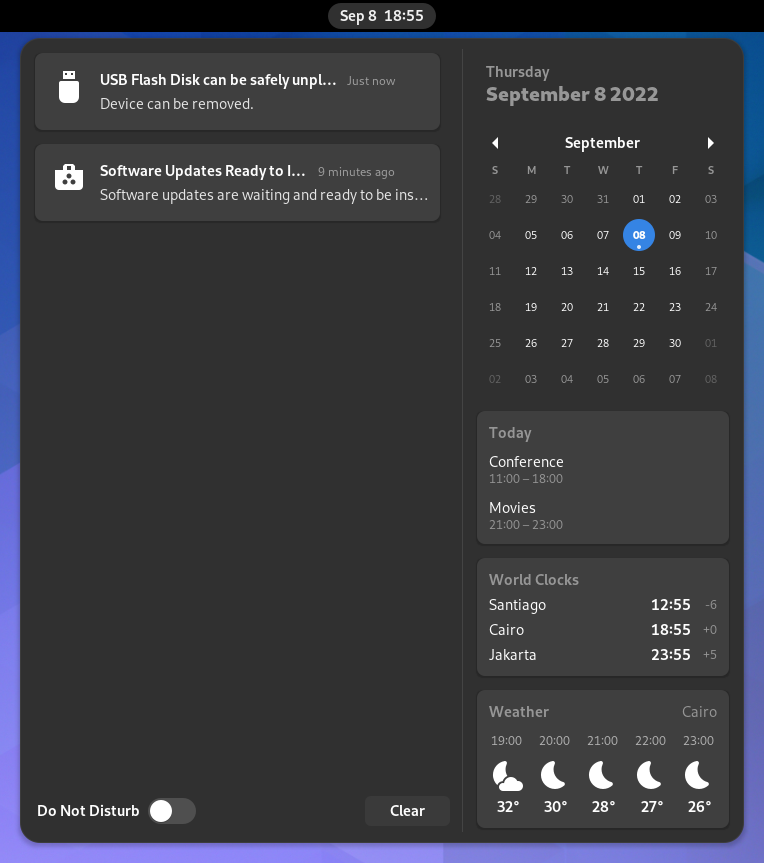
Klaku la horloĝon en la supra breto por vidi la nunan daton, monato-post-monatan kalendaron, liston de viaj venontaj rendevuoj kaj novajn sciigojn. Vi ankaŭ povas malfermi la kalendaron premante Super+V. Vi povas aliri la dato- kaj tempoagordojn kaj malfermi vian plenan kalendaranAan aplikaĵon rekte de la menuo.
Sistema menuo
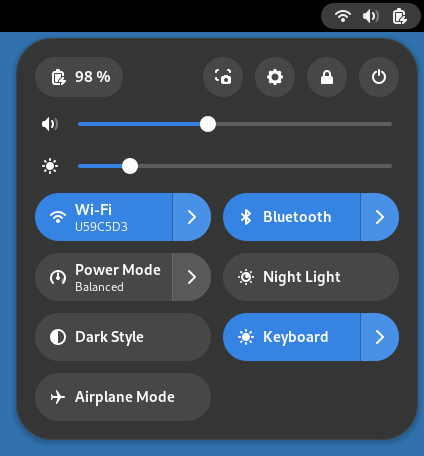
Klaku la sisteman menuon en la supra-dekstra angulo por administri viajn sistemajn agordojn kaj vian komputilon. La supra parto de la menuo montras la baterio-statusindikilon, kaj butonojn por lanĉi Agordojn kaj la ekrankapturilan ilon. La butono  permesas al vi suspendi aŭ malŝalti la komputilon, aŭ rapide doni al iu alia aliron al la komputilo sen tute elsaluti. Glitiloj permesas al vi kontroli la sonvolumon aŭ ekranbrilecon.
La resto de la menuo konsistas el Rapidaj Agordaj butonaj kiuj permesas al vi rapide kontroli disponeblajn servojn kaj aparatojn kiel Wi-Fi, Bluetooth, povaj agordoj, kaj fonaj aplikaĵoj.
Ŝlosa ekrano
Kiam vi ŝlosas vian ekranon, aŭ ĝi aŭtomate ŝlosiĝas, la ŝlosita ekrano estas montrata. Aldone al protektado de via labortablo dum vi estas for de via komputilo, la ŝlosita ekrano montras la daton kaj tempon. Ĝi ankaŭ montras informon pri via baterio- kaj reta stato.
Fenestrolisto
GNOME havas malsaman aliron al ŝanĝado de fenestroj ol permanente videbla fenestroslisto trovata en aliaj labortablaj medioj. Ĉi tio permesas al vi koncentriĝi al la tasko ĉe mano sen distroj.