Panoramica visiva di GNOME
GNOME presenta un'interfaccia utente progettata per non intralciare il lavoro dell'utente, ridurre al minimo le distrazioni e aiutarlo a portare a termine le proprie attività. Al primo accesso, apparirà la panoramica delle Attività e la barra superiore.

La barra superiore consente di accedere alle finestre e alle applicazioni, al calendario e agli appuntamenti, nonché alle proprietà di sistema quali audio, rete e alimentazione. Nel menù di sistema della barra superiore è possibile regolare il volume o la luminosità dello schermo, modificare i dettagli della connessione Wi-Fi, controllare lo stato della batteria, terminare la sessione o cambiare utente e spegnere il computer.
Panoramica delle Attività
All'avvio di GNOME, si accede automaticamente alla panoramica delle Attività. La panoramica consente di accedere alle finestre e alle applicazioni. Nella panoramica è anche possibile iniziare semplicemente a digitare per cercare applicazioni, file, cartelle e contenuti sul web.
Per accedere alle proprie finestre e applicazioni, fare clic sul pulsante Attività nell'angolo in alto a sinistra, oppure spingere semplicemente il proprio puntatore del mouse sull'angolo attivo in alto a sinistra. In alternativa, premere il Super sulla propria tastiera.
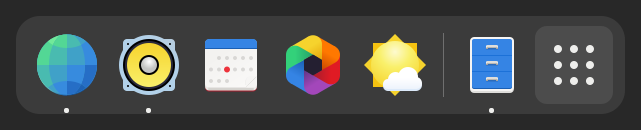
A sinistra della panoramica è presente la dash. La dash mostra le proprie applicazioni preferite e quelle in esecuzione. Fare clic su un'icona della dash per aprire la relativa applicazione. Se l'applicazione è già in esecuzione l'icona risulta evidenziata. Facendo clic sulla sua icona verrà portata in primo piano la finestra usata più di recente. È anche possibile trascinare l'icona sulla panoramica, o su un qualsiasi spazio di lavoro sulla destra.
Facendo clic con il tasto destro sull'icona viene mostrato un menù, che consente di selezionare una finestra qualsiasi di una applicazione in esecuzione, oppure di aprire una nuova finestra. È anche possibile fare clic sull'icona mentre si tiene premuto il tasto Ctrl per aprire una nuova finestra.
Quando si accede alla panoramica, ci si trova inizialmente nella panoramica delle finestre. Qui vengono visualizzate le miniature in tempo reale di tutte le finestre presenti nell'area di lavoro corrente.
Fare clic sul pulsante della griglia (quello con nove punti) nella dash per visualizzare la panoramica delle applicazioni. Qui vengono mostrate tutte le applicazioni installate sul computer. Fare clic su un'applicazione qualsiasi per eseguirla, oppure trascinarla su uno degli spazi di lavoro visualizzati sopra le applicazioni installate. Si può anche trascinare un'applicazione sulla dash per aggiungerla ai preferiti. Le tue applicazioni preferite rimangono nella dash anche quando non sono in esecuzione, così da potervi accedere rapidamente.
Orologio, calendario e appuntamenti
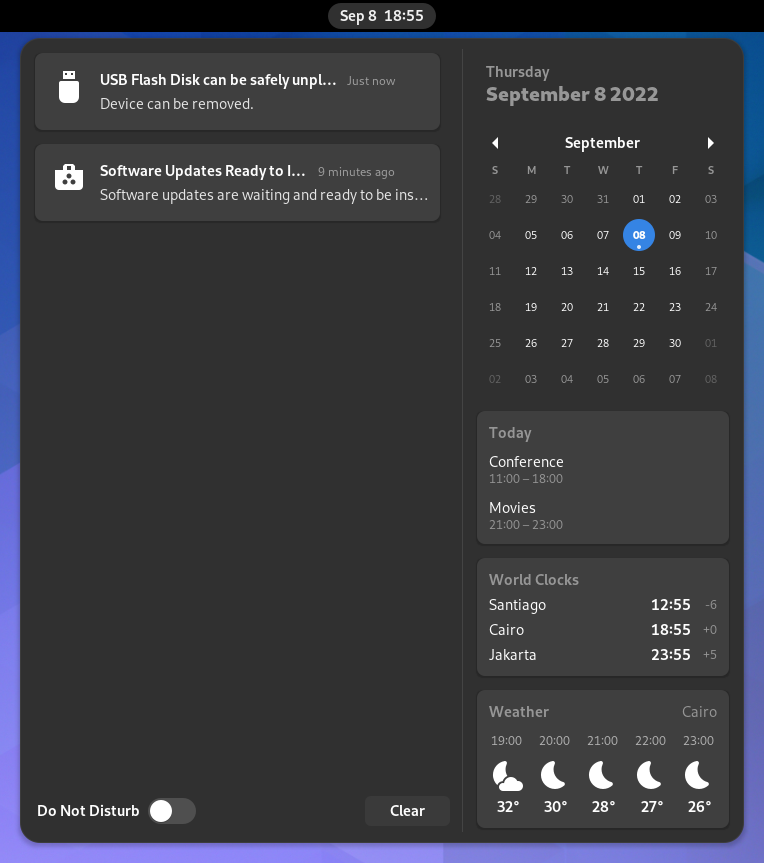
Fare clic sull'orologio nella barra superiore per visualizzare la data corrente, un calendario mensile, un elenco dei prossimi appuntamenti e le nuove notifiche. Si può aprire il calendario anche premendo Super+V. È possibile accedere alle impostazioni di data e ora e aprire l'applicazione del calendario completa direttamente dal menù.
Menù di sistema
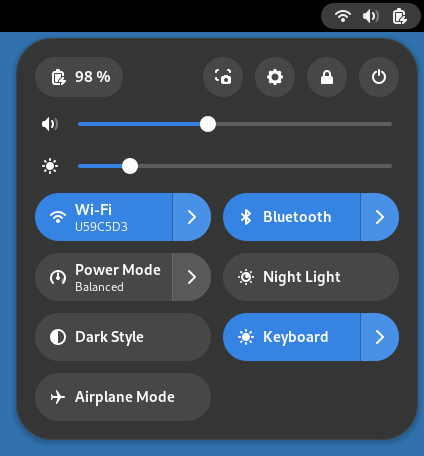
Fare clic sul menù di sistema nell'angolo in alto a destra per gestire le impostazioni di sistema e il computer. La parte superiore del menù mostra l'indicatore dello stato della batteria e i pulsanti per avviare Impostazioni e lo strumento per le schermate. Il pulsante  consente di sospendere o spegnere il computer, o di consentire rapidamente a qualcun altro l'accesso al computer senza terminare completamente la sessione. I cursori consentono di controllare il volume dell'audio o la luminosità dello schermo.
Il resto del menù è costituito dai pulsanti delle Impostazioni rapide, che consentono di controllare rapidamente i servizi e i dispositivi disponibili come Wi-Fi, Bluetooth, le impostazioni di alimentazione e le applicazioni sullo sfondo.
Bloccare lo schermo
Quando lo schermo viene bloccato, manualmente o automaticamente, viene visualizzata la schermata di blocco. Oltre a proteggere il desktop mentre si è lontani dal computer, la schermata di blocco visualizza la data e l'ora, così come informazioni sulla batteria e sullo stato della rete.
L'elenco delle finestre
GNOME presenta un approccio diverso al passaggio tra finestre rispetto ad avere un elenco di finestre sempre visibile, come si può trovare in altri ambienti desktop. Ciò consente all'utente di concentrarsi sull'attività da svolgere senza distrazioni.