Visuelt oversyn over GNOME
GNOME har eit brukargrensesnitt som er laga for å halde seg i bakgrunnen, minimere distraksjonar og hjelpe deg med å få ting gjort. Når du loggar inn for fyrste gong, ser du Aktivitetar-oversynet og topplinja.

Den øvste linja gjev tilgang til vindauga og appane dine, kalenderen og avtalane dine, og systeminnstillingar som lyd, nettverk og straum. I systemmenyen øvst kan du endre volum eller skjermlys, redigere Wi‑Fi-tilkoplinga, sjekke batteristatus, logg ut eller byte brukar, og slå av datamaskina.
Aktivitetar oversyn
Når du startar GNOME, går du automatisk inn i Aktivitetar-oversynet. Oversynet lèt deg få tilgang til vindauga og appane dine. I oversynet kan du også berre byrje å skrive for å søkje etter appane, filene, mappene og nettet.
For å få tilgang til oversynet når som helst, klikk på Aktivitetar-knappen øvst til venstre, eller flytt musepeikaren til det øvste venstre hjørnet. Du kan òg trykkje på Super-tasten på tastaturet.
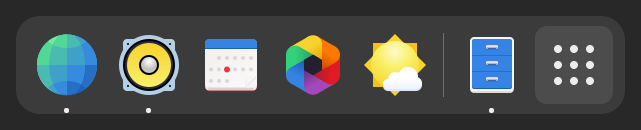
Nedst i oversynet finn du dash. Dash-en viser dine favoritt- og køyrande appar. Klikk på eit ikon i dash-en for å opne appen; viss appen allereie køyrer, vil det vere ein liten prikk under ikonet. Klikk på ikonet for å opne det siste vindauget som vart brukt. Du kan også dra ikonet til eit arbeidsområde.
Høgreklikk på ikonet viser ein meny som lèt deg velje eit vindauge i ein køyrend app, eller opne eit nytt vindauge. Du kan òg klikke på ikonet medan du held nede Ctrl for å opne eit nytt vindauge.
Når du går inn i oversynet, vert du først vist vindaugoversynet. Dette viser deg levande miniatyrar av alle vindauga i det noverande arbeidsområdet.
Trykk på rutenettknappen (med ni prikkar) i dashbordet for å vise oversynet over appane. Dette viser alle appane som er installerte på datamaskina di. Trykk på ein app for å køyre han, eller dra ein app til eit arbeidsområde som vert vist over dei installerte appane. Du kan òg dra ein app til dashbordet for å gjere han til ein favoritt. Favorittappane dine vert ståande i dashbordet sjølv når dei ikkje er i bruk, slik at du raskt kan få tilgang til dei.
Klokke, kalender og avtalar
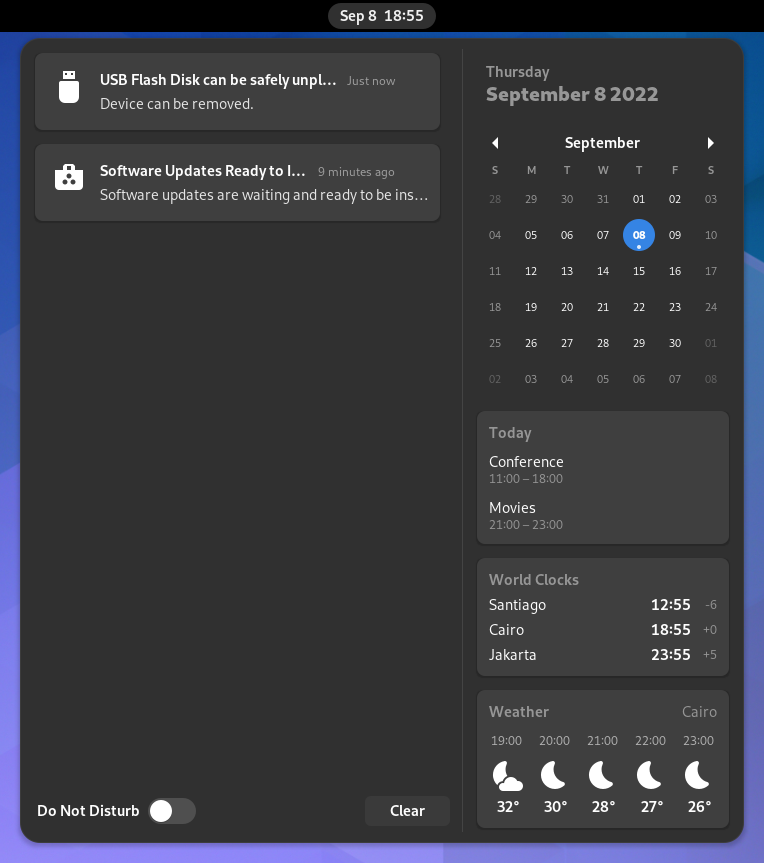
Klikk på klokka i topplinja for å sjå dagens dato, ein kalender månad for månad, ei liste over kommande avtalar og nye varsel. Du kan òg opne kalenderen ved å trykkje Super+V. Du kan få tilgang til dato- og klokkinnstillingane og opne den fullstendige kalenderappen din direkte frå menyen.
Systemmeny
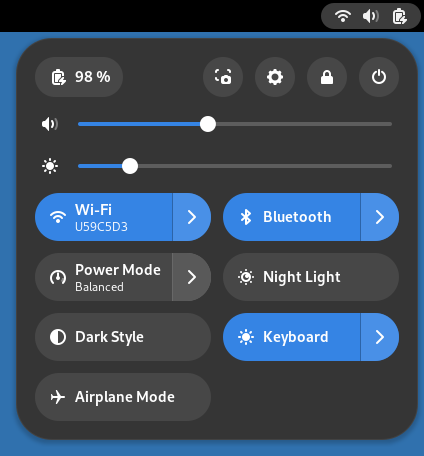
Trykk på systemmenyen øvst til høgre for å styre systeminnstillingane og datamaskina di. Øvste del av menyen viser batteristatusen og knappane for å opne Innstillingar og skjermbilettilpassaren.  -knappen lèt deg setje datamaskina i dvale eller slå ho av, eller raskt gje andre tilgang til datamaskina utan å logge heilt ut. Skyveknappane lèt deg justere lydstyrken eller skjermlysstyrken.
Resten av menyen består av hurtiginnstillingar som lar deg raskt styre tilgjengelege tenester og einingar som Wi-Fi, blåtann, strauminnstillingar og bakgrunnsappar.
Låst skjerm
Når du låser skjermen, eller når den låser seg automatisk, vert låseskjermen vist. I tillegg til å verne skrivebordet ditt medan du er borte frå datamaskina, viser låseskjermen dato og klokkeslett. Den viser også informasjon om batteri- og nettverksstatus.
Vindusliste
GNOME har ein annan måte å byte vindauge på enn den permanente vinduslista du finn i andre skrivebordsmiljø. Dette gjer at du kan konsentrere deg om oppgåva du arbeider med utan distraksjonar.