Fare clic o scorrere col touchpad
È possibile fare clic, doppio clic, trascinare e scorrere usando solo il touchpad, senza usare altri pulsanti.
I gesti con il touchpad sono trattati separatamente.
Clic secondario
È possibile personalizzare l'azione del clic secondario (clic destro) del touchpad.
Pressione a due dita: premere in qualunque punto con 2 dita.
Pressione nell'angolo: premere con un singolo dito nell'angolo.
Selezionare il metodo di clic secondario
Aprire la panoramica delle Attività e iniziare a digitare Mouse e touchpad.
Fare clic su Mouse e touchpad per aprire il pannello.
Fare clic su Touchpad nella barra superiore.
Nella sezione Clic, scegliere il metodo di clic preferito.
Toccare per fare clic

È possibile battere sul touchpad per fare clic invece di usare un pulsante.
Per fare clic, battere sul touchpad.
Per fare doppio clic, battere due volte.
Per trascinare un elemento, battere due volte senza sollevare il dito dopo il secondo tocco. Trascinare l'elemento nella posizione desiderata, quindi sollevare il dito per rilasciarlo.
Se il touchpad supporta i battiti con più dita, fare clic col pulsante destro battendo contemporaneamente con due dita. In caso contrario, è necessario usare i pulsanti hardware per fare un clic col pulsante destro. Per maggiori informazioni su come fare un clic col pulsante destro senza un secondo pulsante sul mouse, consultare Simulare il clic col pulsante destro.
Se il touchpad supporta i battiti con più dita, fare clic col tasto centrale battendo con tre dita contemporaneamente.
Se si batte o si trascina con più dita, è necessario assicurarsi che le dita siano abbastanza distanziate fra di loro. Se le dita sono troppo vicine le une alle altre, il computer potrebbe rilevarle come un solo dito.
Abilitare Toccare per fare clic
Aprire la panoramica delle Attività e iniziare a digitare Mouse e touchpad.
Fare clic su Mouse e touchpad per aprire il pannello.
-
Nella sezione Touchpad, assicurarsi che l'interruttore Touchpad sia attivo.
La sezione Touchpad appare solo se il sistema dispone di un touchpad.
Attivare l'interruttore Toccare per fare clic.
Scorrimento a due dita
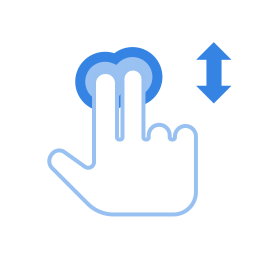
È possibile scorrere usando il touchpad con due dita.
Quando questa opzione è selezionata, il tocco e il trascinamento con un dito funzioneranno normalmente, ma trascinando due dita su qualsiasi parte del touchpad si otterrà invece uno scorrimento. Muovere le dita tra la parte superiore e quella inferiore del touchpad per scorrere verticalmente, oppure muoverle attraverso il touchpad per scorrere lateralmente. Prestare attenzione a distanziare leggermente le dita: se le dita sono troppo vicine, verranno rilevate come un unico dito dal touchpad.
Lo scorrimento con due dita potrebbe non funzionare su tutti i touchpad.
Abilitare lo scorrimento a due dita
Aprire la panoramica delle Attività e iniziare a digitare Mouse e touchpad.
Fare clic su Mouse e touchpad per aprire il pannello.
Nella sezione Touchpad, assicurarsi che l'interruttore Touchpad sia attivo.
Selezionare Con due dita.
Scorrimento sul bordo
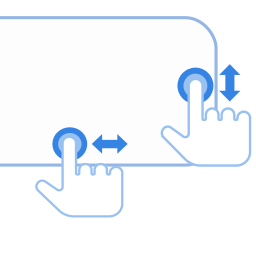
Usare lo scorrimento sul bordo se si desidera scorrere con un solo dito.
Le specifiche del touchpad dovrebbero indicare l'esatta posizione dei sensori per lo scorrimento sul bordo. Tipicamente, il sensore per lo scorrimento verticale si trova sul lato destro del touchpad, mentre quello orizzontale sul bordo inferiore.
Per scorrere verticalmente, trascinare il dito su e giù lungo il bordo destro del touchpad. Per scorrere orizzontalmente, trascinare il dito lungo il bordo inferiore.
Lo scorrimento sul bordo potrebbe non funzionare su tutti i touchpad.
Abilitare lo scorrimento sul bordo
Aprire la panoramica delle Attività e iniziare a digitare Mouse e touchpad.
Fare clic su Mouse e touchpad per aprire il pannello.
Nella sezione Touchpad, assicurarsi che l'interruttore Touchpad sia attivo.
Selezionare Sul bordo.
Scorrimento naturale
È possibile trascinare i contenuti come se si stesse facendo scivolare un foglio di carta fisico usando il touchpad.
Aprire la panoramica delle Attività e iniziare a digitare Mouse e touchpad.
Fare clic su Mouse e touchpad per aprire il pannello.
Nella sezione Touchpad, assicurarsi che l'interruttore Touchpad sia attivo.
Selezionare Naturale.
Questa funzionalità è nota anche come scorrimento inverso.