Usare disposizioni di tastiera alternative
Esistono centinaia di diversi disposizioni di tastiera per le molteplici lingue, e anche per una singola lingua ci sono spesso più disposizioni, come la Dvorak per l'inglese. È possibile far funzionare la propria tastiera come una con una disposizione diversa, senza curarsi delle lettere e dei simboli presenti sui tasti. Questo è utile se si passa spesso da una lingua un'altra.
Aprire la panoramica delle Attività e iniziare a digitare Tastiera.
Selezionare Impostazioni ▸ Tastiera dai risultati. Questo aprirà il pannello Tastiera.
Fare clic sul pulsante + Aggiungi sorgente di input nella sezione Sorgenti di input, selezionare la lingua associata alla disposizione, quindi selezionare una disposizione e premere Aggiungi.
Se sul sistema sono presenti più account utente, è presente una sezione separata per la Schermata di accesso nel pannello Regione e lingua nel pannello Sistema.
Alcune varianti poco utilizzate di disposizioni di tastiera non sono disponibili, come impostazione predefinita, quando si fa clic sul pulsante + Aggiungi sorgente di input. Per rendere disponibili anche queste sorgenti di input, aprire una finestra del Terminale ed eseguire il seguente comando:
gsettings set org.gnome.desktop.input-sources show-all-sources true
Per visualizzare un'anteprima di qualsiasi disposizione, fare clic sul pulsante  accanto alla lingua nell'elenco Sorgenti di input e selezionare Visualizza disposizione tastiera.
Alcune lingue offrono opzioni aggiuntive per la configurazione. È possibile identificare queste lingue perché hanno un'icona  accanto ad esse nella finestra di dialogo Aggiungi una sorgente di input. Se si desidera accedere a questi parametri extra, fare clic sul pulsante accanto alla lingua nell'elenco Sorgenti di input e selezionare Preferenze, che darà accesso alle impostazioni aggiuntive.
Quando si usano più disposizioni, è possibile scegliere se usare la stessa disposizione per tutte le finestre o impostare una disposizione diversa per ciascuna finestra. Usare una disposizione diversa per ogni finestra è utile, ad esempio, se si sta scrivendo un articolo in un'altra lingua in una finestra di elaborazione testi. La selezione della tastiera verrà ricordata per ogni finestra mentre si passa da una finestra all'altra. Premere il pulsante Opzioni per selezionare come gestire le disposizioni multiple.
La barra superiore visualizzerà un breve identificatore per la disposizione corrente, ad esempio it per la disposizione italiana standard. Fare clic sull'indicatore della disposizione e selezionare la disposizione che si desidera utilizzare dal menù. Se la lingua selezionata ha delle impostazioni aggiuntive, queste verranno mostrate sotto l'elenco delle disposizioni disponibili. Questo fornisce una rapida panoramica delle impostazioni. È inoltre possibile aprire un'immagine con la disposizione della tastiera corrente come riferimento.
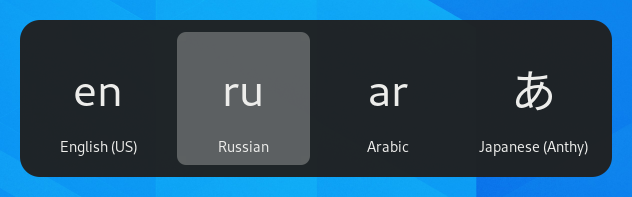
Il modo più veloce per passare a un'altra disposizione è usare le Scorciatoie da tastiera per Sorgente di input. Queste scorciatoie aprono il selettore della Sorgente di input dove è possibile spostarsi avanti e indietro. Per impostazione predefinita, è possibile passare alla sorgente di input successiva con Super+Spazio e a quella precedente con Maiusc+Super+Spazio. È possibile modificare queste scorciatoie nelle impostazioni della Tastiera sotto Scorciatoie da tastiera ▸ Visualizza e personalizza le scorciatoie ▸ Digitazione.