Klikk, dra eller rull på peikeplata
Du kan klikke, dobbeltklikke, dra og rulle berre ved hjelp av peikeplata, utan eigne maskinvareknappar.
Peikeplategestar er dekka separat.
Sekundærklikk
Du kan tilpasse sekundærklikk-handlinga (høgreklikk) på peikeplata.
To-finger skyv: Skyv kvar som helst med 2 fingrar.
Hjørne-skyv: Skyv med éin finger i hjørnet.
Vel sekundær klikkmetode
Opne Aktivitetar-oversynet og byrje å skrive Mus og peikeplate.
Klikk Mus og peikeplate for å opne panelet.
Klikk Peikeplate i topplinja.
I Klikking-delen vel du ynskja klikkmetode.
Trykk for å klikke

Du kan trykkje på peikeplata for å klikke i staden for å bruke ein knapp.
For å klikke, trykk på peikeflata.
For å dobbeltklikke, trykk to gongar.
For å dra eit element, dobbelt-trykk, men ikkje lyft fingeren etter det andre trykket. Dra elementet dit du vil ha det, og lyft så fingeren for å sleppe.
Viss peikeplata di støttar fleirfingertrykk, høgreklikk ved å trykkje med to fingrar samtidig. Elles må du framleis bruke maskinvareknappar for å høgreklikke. Sjå Simuler eit høgre museklikk for ein metode for høgreklikk utan ein andre museknapp.
Viss peikeplata støttar fleirfingertrykk, mellomklikk ved å trykkje med tre fingrar samtidig.
Når du trykkjer eller dreg med fleire fingrar, må du sørgje for at fingrane dine er spreidde langt nok frå kvarandre. Viss fingrane dine er for nær kvarandre, kan datamaskina tru at dei er éin finger.
Slå på trykk for å klikke
Opne Aktivitetar-oversynet og byrje å skrive Mus og peikeplate.
Klikk på Mus og peikeplate for å opne vindauget.
-
I Peikeplate-delen, sørg for at Peikeplate-brytaren er slått på.
Peikeplate-delen vert berre vist om systemet ditt har peikeplate.
Slå på Trykk for å klikke-brytaren.
Rull med to fingrar
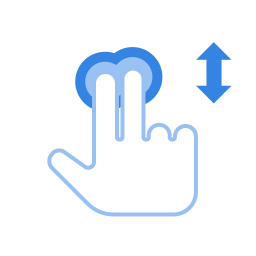
Du kan rulle med peikeplata ved å bruke to fingrar.
Når dette er valt, vil eit trykk og dra med éin finger fungere som vanleg, men om du dreg to fingrar over kva del som helst av peikeplata, vil det rulle i staden. Flytt fingrane mellom øvst og nedst på peikeplata for å rulle opp og ned, eller flytt fingrane over peikeplata for å rulle til sida. Pass på å halde fingrane litt frå kvarandre. Om fingrane er for tett, ser dei berre ut som éin stor finger for peikeplata.
To-finger-rulling fungerer kanskje ikkje på alle peikeplater.
Slå på to-finger-rulling
Opne Aktivitetar-oversynet og byrje å skrive Mus og peikeplate.
Klikk på Mus og peikeplate for å opne vindauget.
I Peikeplate-delen, sørg for at Peikeplate-brytaren er slått på.
Slå på To-finger rulling-brytaren.
Kanten rullar
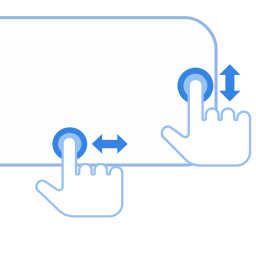
Bruk kantrulling om du vil rulle med berre ein finger.
Oppsettet for peikeplata di skal gje den nøyaktige plasseringa til sensorane for kantrulling. Vanlegvis er den vertikale rullesensoren på høgresida av peikeplata. Den horisontale sensoren er på nedre kant av peikeplata.
For å rulle vertikalt, dreg du fingeren opp og ned langs høgre kant av peikeplata. For å rulle horisontalt, dreg du fingeren over nedre kant av peikeplata.
Edge-rulling fungerer kanskje ikkje på alle peikeplater.
Slå på kantrulling
Opne Aktivitetar-oversynet og byrje å skrive Mus og peikeplate.
Klikk på Mus og peikeplate for å opne vindauget.
I Peikeplate-delen, sørg for at Peikeplate-brytaren er slått på.
Slå på Edge-rulling-brytaren.
Naturleg rulling
Du kan dra innhaldet som om du skuv eit fysisk papir med peikeplata.
Opne Aktivitetar-oversynet og byrje å skrive Mus og peikeplate.
Klikk på Mus og peikeplate for å opne vindauget.
I Peikeplate-delen, sørg for at Peikeplate-brytaren er slått på.
Slå på Naturleg rulling-brytaren.
Denne funksjonen er også kjent som omvendt rulling.