Bruk alternative tastaturoppsett
Tastatur kjem i hundrevis av ulike oppsett for ulike språk. Sjølv for eitt enkelt språk er det ofte fleire tastaturoppsett, som Dvorak-oppsettet for engelsk. Du kan få tastaturet ditt til å oppføre seg som eit tastatur med eit anna oppsett, uavhengig av bokstavane og symbola som er trykt på tastane. Dette er nyttig om du ofte skiftar mellom fleire språk.
Opne Aktivitetar-oversynet og byrje å skrive Tastatur.
Vel Innstillingar ▸ Tastatur frå resultata. Dette opnar Tastatur-panelet.
Trykk på knappen + Legg til inndata-kjelde… i Inndatakjelder-delen, vel språket som er knytt til oppsettet, og vel eit oppsett og trykk Legg til.
Dersom det er fleire brukarkontoar på systemet ditt, er det ein eigen del for Innloggingsskjerm i Region og språk-panelet i System-panelet.
Nokre sjeldan brukte tastaturoppsettvariantar er ikkje tilgjengelege som standard når du trykkjer på + Legg til inndata-kjelde…-knappen. For å gjere også desse inndata-kjeldene tilgjengelege kan du opne eit Terminal-vindauge og køyre denne kommandoen:
gsettings set org.gnome.desktop.input-sources show-all-sources true
Du kan få eit førehandsvisingsbilete av eit valfritt oppsett ved å klikke på  -knappen ved sida av språket i Inndatakjelder-lista og velje Vis tastaturoppsett.
Enkelte språk tilbyr nokre ekstra konfigurasjonsval. Du kan kjenne att desse språka fordi dei har eit  ikon ved sida av seg i Legg til inndata-kjelde-vindauget. Om du vil få tilgang til desse ekstra parametrane, klikkar du på -knappen ved sida av språket i Inndatakjelder-lista og vel Innstillingar, som gjev deg tilgang til dei ekstra innstillingane.
Når du brukar fleire oppsett, kan du velje at alle vindauge skal bruke same oppsett eller setje eit anna oppsett for kvart vindauge. Å bruke eit anna oppsett for kvart vindauge er nyttig, til dømes viss du skriv ein artikkel på eit anna språk i eit teksthandsamingsvindauge. Tastaturoppsettet vert hugsa for kvart vindauge når du byter mellom vindauge. Trykk på Alternativ-knappen for å velje korleis du vil handtere fleire oppsett.
Den øvste linja viser ein kort identifikator for det noverande oppsettet, slik som en for standard engelsk oppsett. Klikk på oppsettsindikatoren og vel oppsettet du vil bruke frå menyen. Dersom det valde språket har ekstra innstillingar, vert dei vist under lista over tilgjengelege oppsett. Dette gjev deg ei rask oversikt over innstillingane dine. Du kan også opne eit bilete med det noverande tastaturoppsettet til referanse.
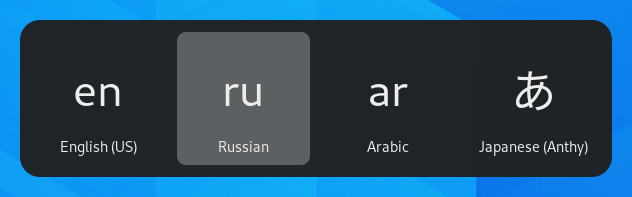
Den raskaste måten å byte til eit anna oppsett på er ved å bruke Inndata-kjelde Tastatursnarvegar. Desse snarvegvegane opnar Inndata-kjelde veljaren der du kan flytte framover og bakover. Som standard kan du byte til neste inndata-kjelde med Super+Mellomrom og til den førre med Shift+Super+Mellomrom. Du kan endre desse snarvegvegane i Tastatur under Tastatursnarvegar ▸ Vis og tilpass snarvegar ▸ Skriving.