Μεταδεδομένα Λογισμικού
Στιγμιότυπα Οθόνης

Το Software εμφανίζει τα στιγμιότυπα οθόνης στη σελίδα λεπτομερειών μιας εφαρμογής. Αυτό συνήθως πρέπει να περιλαμβάνει στιγμιότυπα οθόνης διαφόρων παραθύρων / διαλόγων της εφαρμογής, ώστε ο χρήστης να αποκτήσει μια γρήγορη εικόνα των λειτουργιών, της εμφάνισης και της αίσθησης της εφαρμογής κλπ.
Όταν υπάρχουν περισσότερα από ένα στιγμιότυπα οθόνης στο αρχείο metainfo της εφαρμογής, το Software θα εμφανίζει τα στιγμιότυπα οθόνης σε ένα καρουσέλ.
Σε περιπτώσεις που το αρχείο metainfo της εφαρμογής δεν περιέχει κανένα στιγμιότυπο οθόνης, τότε θα εμφανίζεται ένα εικονίδιο κράτησης θέσης όπως παρακάτω με Δεν υπάρχουν στιγμιότυπα οθόνης:

Το εικονίδιο placeholder μπορεί να φαίνεται διαφορετικό αν χρησιμοποιείτε ένα προσαρμοσμένο θέμα εικονιδίων.
Τα στιγμιότυπα οθόνης μπορεί να καταστούν ξεπερασμένα καθώς αλλάζει η διεπαφή χρήστη της εφαρμογής. Επομένως, ακόμα και αν το Software εμφανίζει στιγμιότυπα οθόνης για μια εφαρμογή, είναι σημαντικό να ελέγχετε αν αυτά τα στιγμιότυπα οθόνης είναι ενημερωμένα ή παρωχημένα.
Μπορείτε να βελτιώσετε τις πληροφορίες στιγμιοτύπων οθόνης της εφαρμογής:
Γραμμή πλαισίου εφαρμογής
Η γραμμή πλαισίου εφαρμογής στο Software είναι μια συλλογή πλακιδίων στη σελίδα λεπτομερειών μιας εφαρμογής, που εμφανίζουν τις ακόλουθες λεπτομέρειες.
Αυτό δείχνει τη γραμμή πλαισίου εφαρμογής για την εφαρμογή Software:

Τα πλακίδια εμφανίζονται με τη σειρά που αναφέρεται παραπάνω (ξεκινώντας από το πλακίδιο Αποθηκευτικός χώρος στα αριστερά).
Κάθε πλακίδιο καλύπτεται λεπτομερώς παρακάτω.
Αποθηκευτικός χώρος
Το Software εμφανίζει ένα πλακίδιο αποθηκευτικού χώρου στη σελίδα λεπτομερειών μιας εφαρμογής. Αν η εφαρμογή δεν είναι εγκατεστημένη, αυτό εμφανίζει το εκτιμώμενο μέγεθος λήψης που απαιτείται για την εγκατάστασή της. Αν η εφαρμογή είναι εγκατεστημένη, εμφανίζει τον αποθηκευτικό χώρο που χρησιμοποιεί η εφαρμογή.
Τα μεγέθη υπολογίζονται από δεδομένα που παρέχονται από το σύστημα υποστήριξης του Software (όπως το flatpak ή ένα RPM), και δεν καθορίζονται στα μεταδεδομένα που παρέχει η εφαρμογή. Δεν μπορείτε να κάνετε τίποτα για να επηρεάσετε αυτό το πλακίδιο επεξεργαζόμενοι το αρχείο metainfo μιας εφαρμογής. Αναφέρεται εδώ για λόγους πληρότητας.
Ασφάλεια
Το Software εμφανίζει ένα πλακίδιο ασφάλειας στη σελίδα λεπτομερειών μιας εφαρμογής. Αυτό συνοψίζει πληροφορίες σχετικά με το αν η εφαρμογή μπορεί να θεωρηθεί ασφαλής για εγκατάσταση και εκτέλεση, ή αν μπορεί να απαιτείται προσοχή πριν την εμπιστευτείτε.
Αυτό το πλακίδιο συνδυάζει πληροφορίες σχετικά με τα δικαιώματα που ζητά η εφαρμογή όπου εκτελείται (όπως δικαίωμα ανάγνωσης των αρχείων σας), με πληροφορίες σχετικά με το πώς αναπτύχθηκε η εφαρμογή. Οι εφαρμογές ελεύθερου λογισμικού, όπου ο πηγαίος κώδικας είναι δημόσια διαβαστός, μπορεί να είναι πιο ασφαλείς από τις ιδιόκτητες, καθώς μπορούν να ελεγχθούν.
Ο διάλογος που εμφανίζεται όταν γίνεται κλικ στο πλακίδιο παραθέτει τα διάφορα δικαιώματα που ζητά η εφαρμογή, καθώς και κάποιες πληροφορίες σχετικά με την άδειά της και το περιβάλλον εκτέλεσης.
Μπορείτε να βελτιώσετε τις πληροφορίες ασφάλειας:
Υποστήριξη υλικού
Το Software εμφανίζει ένα πλακίδιο υποστήριξης υλικού στη σελίδα λεπτομερειών μιας εφαρμογής. Αυτό συνδυάζει πληροφορίες σχετικά με τις απαιτήσεις υλικού της εφαρμογής και τις δυνατότητες υλικού του υπολογιστή, με στόχο να επισημάνει ασυμβατότητες ή λείπουσες απαιτήσεις — ή να υποδείξει ότι η εφαρμογή θα πρέπει να λειτουργεί σωστά χωρίς ασυμβατότητες.
Ο κώδικας εξετάζει το ακόλουθο υλικό. Περισσότερα μπορεί να υποστηριχθούν στο μέλλον.
Εάν υπάρχει/απαιτείται touchpad, ποντίκι ή πληκτρολόγιο
Εάν απαιτείται gamepad
Το ελάχιστο και προτεινόμενο μέγεθος οθόνης στο οποίο μπορεί να κλιμακωθεί η εφαρμογή
Δεν είναι δυνατό να ανιχνευθεί αξιόπιστα εάν ένα χειριστήριο παιχνιδιών (gamepad) είναι παρόν, καθώς συχνά παραμένουν αποσυνδεδεμένα επειδή δεν χρειάζονται για την κανονική χρήση του υπολογιστή.
Ο διάλογος που εμφανίζεται όταν γίνεται κλικ στο πλακίδιο παραθέτει τις διάφορες απαιτήσεις υλικού της εφαρμογής και εάν κάποιες από αυτές δεν ικανοποιούνται.
Μπορείτε να βελτιώσετε τις πληροφορίες υλικού:
Βαθμολογία ηλικίας
Το Software εμφανίζει ένα πλακίδιο βαθμολογίας ηλικίας στη σελίδα λεπτομερειών μιας εφαρμογής. Αυτό δείχνει για ποιο εύρος ηλικιών θα πρέπει να είναι κατάλληλη η εφαρμογή, με βάση διαφορετικά είδη περιεχομένου που η εφαρμογή έχει δηλώσει ότι περιέχει. Αυτές οι πληροφορίες συνοψίζονται σε μια μορφή παρόμοια με τα πιστοποιητικά βαθμολογίας παιχνιδιών ή ταινιών για τη χώρα σας.
Για παράδειγμα, αυτό θα επισημάνει εάν ένα παιχνίδι περιέχει βία, ή εάν μια εφαρμογή περιέχει διαφημίσεις εντός εφαρμογής.
Ο διάλογος που εμφανίζεται όταν γίνεται κλικ στο πλακίδιο παραθέτει τα διάφορα είδη περιεχομένου στην εφαρμογή και πόσο σοβαρό είναι αυτό το περιεχόμενο.
Μπορείτε να βελτιώσετε τις πληροφορίες βαθμολογίας ηλικίας:
Άδεια


Το Software εμφανίζει ένα πλακίδιο που υποδεικνύει εάν μια εφαρμογή είναι ελεύθερο λογισμικό ή εάν η άδειά της είναι ιδιόκτητη, ειδική ή άγνωστη. Αυτό το πλακίδιο περιλαμβάνει πιο λεπτομερείς πληροφορίες σχετικά με την άδεια χρήσης του έργου. Παραθέτει επίσης ορισμένα από τα οφέλη του ελεύθερου λογισμικού. Μάθετε περισσότερα
Μερικές φορές οι πληροφορίες της άδειας δεν είναι σωστές για μια εφαρμογή, και επομένως μια εφαρμογή που είναι στην πραγματικότητα ελεύθερο λογισμικό θα εμφανίζεται ως «ιδιόκτητη». Ομοίως, μερικές φορές οι πληροφορίες της άδειας είναι άγνωστες.
Το Software επισημαίνει τις ελεύθερες και ανοιχτού κώδικα αδειες με πράσινο, τις ιδιόκτητες και ειδικές άδειες με κίτρινο όπως φαίνεται εδώ. Οι άγνωστες άδειες επισημαίνονται με γκρι.
Μπορείτε να προσθέσετε ή να βελτιώσετε τις πληροφορίες άδειας:
Σύνδεσμοι

Το Software εμφανίζει μια λίστα συνδέσμων πόρων εφαρμογής στο πλακίδιο συνδέσμων. Είναι οι ακόλουθοι:
|
Σύνδεσμος ιστοτόπου |
|
Σύνδεσμος δωρεάς |
|
Σύνδεσμος συνεισφοράς μετάφρασης |
|
Σύνδεσμος αναφοράς σφαλμάτων |
|
Σύνδεσμος βοήθειας |
|
Σύνδεσμος επικοινωνίας |


Μερικοί ή όλοι αυτοί οι σύνδεσμοι μπορεί να υπάρχουν ανάλογα με το αν αναφέρονται στο αρχείο metainfo της εφαρμογής.
Σε περιπτώσεις που το αρχείο metainfo της εφαρμογής δεν περιέχει κανέναν σύνδεσμο, θα εμφανίζεται το ακόλουθο πλακίδιο με ερωτηματικό.

Μπορείτε να βελτιώσετε τους συνδέσμους:
Πλακίδιο καρουσελ
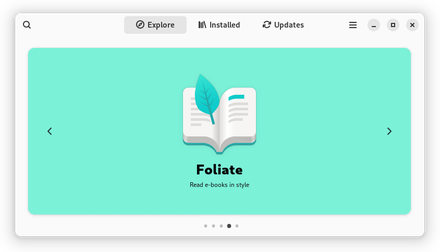
Οι εφαρμογές που προβάλλονται από το Software εμφανίζονται σε ένα καρουσέλ στην κορυφή του κύριου παραθύρου όπως φαίνεται εδώ. Κάθε πλακίδιο καρουσέλ έχει ένα χρώμα φόντου που εξάγεται αυτόματα από το εικονίδιο της εφαρμογής. Μερικές φορές αυτό το χρώμα φόντου δεν ταιριάζει απόλυτα στην εφαρμογή και πρέπει να καθοριστεί ρητά από τον προγραμματιστή της εφαρμογής.
Το σύνολο των εφαρμογών που προβάλλονται αποφασίζεται από τους διατηρητές της διανομής Linux.
Μπορείτε να βελτιώσετε το πλακίδιο καρουσελ:
Από πού προέρχονται τα μεταδεδομένα
Τα μεταδεδομένα που χρησιμοποιούνται για τον καθορισμό του υλικού που απαιτεί ένα λογισμικό, για ποιες ηλικίες χρηστών είναι κατάλληλο και παράγοντες που συμβάλλουν στο πόσο ασφαλές μπορεί να είναι η εγκατάστασή του, προέρχονται όλα από το αρχείο metainfo για αυτό το λογισμικό.
Το αρχείο metainfo είναι ένα αρχείο XML. Η μορφή αρχείου του καθορίζεται στην προδιαγραφή AppStream.
Δείτε το αρχείο metainfo για την εφαρμογή GNOME Files.
appdata είναι ο παλαιότερος όρος για metainfo.
Τι συμβαίνει αν λείπουν μεταδεδομένα
Αν λείπουν κάποια μεταδεδομένα για μια εφαρμογή, το Software μπορεί μόνο να υποθέσει τι μπορεί να είναι, και επομένως δεν μπορεί να παρουσιάσει πολλές πληροφορίες στις διεπαφές του. Οι υποθέσεις που κάνει το Software βασίζονται στο γεγονός ότι το περισσότερο λογισμικό είναι σχεδιασμένο για επιτραπέζιους υπολογιστές.
Μπορείτε να βοηθήσετε να βελτιωθούν τα μεταδεδομένα μιας εφαρμογής!
Πώς να συνεισφέρετε λείπουσες πληροφορίες
Αν διαπιστώσετε ότι από τη σελίδα μιας εφαρμογής λείπουν πληροφορίες ή περιέχει εσφαλμένες πληροφορίες, μπορείτε να συνεισφέρετε με έναν από τους δύο τρόπους:
Μπορείτε να αναφέρετε τα ελλείποντα / εσφαλμένα μεταδεδομένα στο σύστημα παρακολούθησης σφαλμάτων της αντίστοιχης εφαρμογής, ώστε ο δημιουργός της εφαρμογής να τα διορθώσει.
Μπορείτε να διορθώσετε τα λείποντα / εσφαλμένα μεταδεδομένα μόνοι σας. Δείτε τον οδηγό Πώς να παρακάτω για το πώς να το κάνετε αυτό.
Και για τα δύο, πρέπει πρώτα να βρείτε τη σελίδα του έργου της εφαρμογής. Ο σύνδεσμος προς τη σελίδα του έργου θα πρέπει συνήθως να είναι διαθέσιμος στη σελίδα της εφαρμογής όπως φαίνεται εδώ. Αν όχι, θα χρειαστεί να τον βρείτε με μια απλή αναζήτηση στο Google.
Οι εφαρμογές φιλοξενούνται συνήθως στο GitLab ή στο GitHub. Για παράδειγμα, οι εφαρμογές GNOME φιλοξενούνται στο gitlab.gnome.org.
Πώς να προσθέσετε λείποντα στιγμιότυπα οθόνης εφαρμογής
Οι πληροφορίες στιγμιοτύπων οθόνης για μια εφαρμογή αποθηκεύονται στο στοιχείο <screenshots> μέσα στο <component> της εφαρμογής στο αρχείο metainfo της.
Ο συνιστώμενος αριθμός στιγμιοτύπων οθόνης για μια εφαρμογή είναι μεταξύ 5 και 10. Τα στιγμιότυπα οθόνης θα πρέπει ιδανικά να είναι σε μορφή PNG με αναλογία διαστάσεων 16:9 και ελάχιστο πλάτος 620 pixel.
Για παράδειγμα, εδώ είναι οι καταχωρήσεις στιγμιοτύπων οθόνης για την εφαρμογή Software:
<screenshots>
  <screenshot type="default">
    <image>https://gitlab.gnome.org/GNOME/gnome-software/raw/HEAD/data/metainfo/ss-overview.png</image>
    <caption>Overview panel</caption>
  </screenshot>
  <screenshot>
    <image>https://gitlab.gnome.org/GNOME/gnome-software/raw/HEAD/data/metainfo/ss-details.png</image>
    <caption>Details panel</caption>
  </screenshot>
</screenshots>
Πώς να διορθώσετε εσφαλμένες πληροφορίες ασφάλειας και δικαιωμάτων
Οι πληροφορίες ασφάλειας και δικαιωμάτων για μια εφαρμογή προέρχονται από διαφορετικές πηγές ανάλογα με το πώς συσκευάζεται η εφαρμογή. Για παραδοσιακά συσκευασμένες εφαρμογές, για παράδειγμα σε μορφή RPM ή DEB, δεν υπάρχουν διαθέσιμες πληροφορίες ασφάλειας ή δικαιωμάτων και δεν μπορεί να γίνει τίποτα για να προστεθούν σε μια εφαρμογή.
Για εφαρμογές flatpak, οι πληροφορίες προέρχονται από το αρχείο δήλωσης (manifest) flatpak της εφαρμογής, το οποίο καθορίζει ποιες εξαιρέσεις (τρύπες) στο sandbox απαιτεί η εφαρμογή. Καθεμία από αυτές τις εξαιρέσεις συνήθως συμβάλλει στη μείωση του εμφανιζόμενου επιπέδου ασφάλειας της εφαρμογής στο Software — μεταφέροντάς την από «ασφαλής» σε «δυνητικά μη ασφαλής» και σε «μη ασφαλής».
Για να βελτιωθεί το επίπεδο ασφάλειας μιας εφαρμογής, ο περιορισμός της στο sandbox πρέπει να γίνει όσο το δυνατόν πιο αυστηρός, αφαιρώντας δικαιώματα sandbox όπου δεν χρειάζονται, και χρησιμοποιώντας πύλες (portals) αντί για δικαιώματα sandbox όπου είναι δυνατόν. Η χρήση πυλών δεν μειώνει το εμφανιζόμενο επίπεδο ασφάλειας μιας εφαρμογής στο Software.
Για παράδειγμα, αν η εφαρμογή ζητά πρόσβαση ανάγνωσης/εγγραφής σε ολόκληρο το σύστημα αρχείων (--filesystem=host), χρειάζεται πραγματικά αυτό, ή χρειάζεται μόνο πρόσβαση σε αρχεία σε μερικές συγκεκριμένες τοποθεσίες; Αν ναι, θα μπορούσε να χρησιμοποιηθεί το file portal, ή θα μπορούσαν να καθοριστούν πιο συγκεκριμένα δικαιώματα συστήματος αρχείων.
Αν η εφαρμογή λειτουργεί στο Wayland, και χρειάζεται να λειτουργεί στο X11 μόνο ως εφεδρική λύση, χωρίς να χρησιμοποιεί ειδικές λειτουργίες X11, θα μπορούσε να χρησιμοποιήσει --socket=fallback-x11 αντί για --socket=x11;
Οδηγίες σχετικά με συγκεκριμένα δικαιώματα, ή άλλες μορφές συσκευασίας, μπορεί να προστεθούν εδώ στο μέλλον.
Περαιτέρω ανάγνωση:
Πώς να προσθέσετε λείπουσες πληροφορίες υλικού
Οι πληροφορίες υλικού για μια εφαρμογή αποθηκεύονται στα στοιχεία <requires>, <recommends> και <supports> μέσα στο <component> της εφαρμογής στο αρχείο metainfo της.
Το Software κατανοεί τα στοιχεία <control> και <display_length>.
Δείτε αυτή την ανάρτηση ιστολογίου ή αυτή την ανάρτηση ιστολογίου για παραδείγματα μεταδεδομένων.
Πώς να προσθέσετε λείπουσες πληροφορίες βαθμολογίας περιεχομένου
Οι πληροφορίες αξιολόγησης καταλληλότητας περιεχομένου για μια εφαρμογή αποθηκεύονται στο στοιχείο <content_rating> μέσα στο <component> της εφαρμογής στο αρχείο metainfo της.
Οι εφαρμογές πρέπει να χρησιμοποιούν το πρότυπο OARS 1.1 για τη συμπλήρωση αυτού του στοιχείου. Αν το στοιχείο <content_rating> δεν καθορίζεται, η αξιολόγηση καταλληλότητας περιεχομένου της εφαρμογής είναι άγνωστη. Αν καθορίζεται αλλά είναι κενό, η εφαρμογή δεν περιέχει υλικό που μπορεί να είναι ακατάλληλο για οποιοδήποτε κοινό.
Χρησιμοποιήστε τον δημιουργό OARS για να παράγετε κατάλληλες πληροφορίες βαθμολογίας περιεχομένου για μια εφαρμογή.
Πώς να διορθώσετε εσφαλμένες πληροφορίες άδειας
Οι πληροφορίες άδειας χρήσης για μια εφαρμογή αποθηκεύονται στο στοιχείο <project_license> μέσα στο <component> της εφαρμογής στο αρχείο metainfo της.
Το περιεχόμενο σε αυτό το στοιχείο πρέπει να είναι μια έκφραση SPDX που περιγράφει την «κύρια» άδεια χρήσης του έργου. Αυτή θα πρέπει συνήθως να είναι η άδεια του κώδικα, και να μην περιλαμβάνει την άδεια της τεκμηρίωσης ή του βοηθητικού περιεχομένου.
Αν η έκφραση SPDX είναι μια μοναδική άδεια ή ένας συνδυασμός «or» πολλαπλών αδειών, οι οποίες είναι όλες εγκεκριμένες από το FSF ή το OSI, η εφαρμογή θεωρείται «ελεύθερο λογισμικό» και το πλακίδιο άδειας αναφέρει αυτό. Διαφορετικά, θεωρείται «ιδιόκτητη».
Αν μια εφαρμογή εμφανίζεται ως «ιδιόκτητη» ενώ πιστεύετε ότι δεν θα έπρεπε, είναι πιθανό το στοιχείο <project_license> να περιλαμβάνει την άδεια τεκμηρίωσης για το έργο. Αφαιρέστε την.
Για παράδειγμα, αλλάξτε τα μεταδεδομένα άδειας από:
<project_license>GPL-2.0+ and CC-BY-SA-3.0</project_license>σε
<project_license>GPL-2.0+</project_license>Περαιτέρω ανάγνωση:
Πώς να προσθέσετε λείποντες συνδέσμους
Οι σύνδεσμοι για μια εφαρμογή αποθηκεύονται ως στοιχεία <url> μέσα στο <component> της εφαρμογής στο αρχείο metainfo της.
Προσθέστε όσους από τους τύπους συνδέσμων που τεκμηριώνονται στην προδιαγραφή appstream είναι διαθέσιμοι για την εφαρμογή. Αν δεν υπάρχει κατάλληλη σελίδα για έναν συγκεκριμένο τύπο συνδέσμου, δεν χρειάζεται να συμπεριληφθεί.
Για παράδειγμα, εδώ είναι οι σύνδεσμοι πόρων για την εφαρμογή Software:
<url type="bugtracker">https://gitlab.gnome.org/GNOME/gnome-software/-/issues</url>
<url type="contact">https://discourse.gnome.org/tag/gnome-software</url>
<url type="contribute">https://welcome.gnome.org/app/Software/</url>
<url type="donation">https://www.gnome.org/donate/</url>
<url type="homepage">https://apps.gnome.org/Software</url>
<url type="translate">https://l10n.gnome.org/module/gnome-software/</url>
<url type="vcs-browser">https://gitlab.gnome.org/GNOME/gnome-software/</url>
Πώς να ορίσετε το χρώμα φόντου του πλακιδίου καρουσελ
Το χρώμα φόντου του πλακιδίου καρουσέλ εξάγεται συνήθως αυτόματα από το εικονίδιο της εφαρμογής. Αν αυτό το χρώμα δεν είναι ικανοποιητικό, ωστόσο, μπορεί να παρακαμφθεί χρησιμοποιώντας το στοιχείο <branding/> του appstream με δηλωμένα χρώματα (από τη σειρά 47.x). Το πλεονέκτημα είναι ότι περισσότερα προγράμματα-πελάτες μπορούν να χρησιμοποιήσουν τα χρώματα.
Για παράδειγμα, εδώ είναι μερικές καταχωρήσεις branding:
<branding>
  <color type="primary" scheme_preference="light">#ff00ff</color>
  <color type="primary" scheme_preference="dark">#993d3d</color>
</branding>
Σημειώστε ότι το χαρακτηριστικό scheme_preference αγνοείται, το Software επιλέγει το καλύτερο χρώμα για το θέμα μόνο του.
Παραμένει, για λόγους συμβατότητας προς τα πίσω, η δυνατότητα να προστεθεί το ακόλουθο XML στο στοιχείο <component> του metainfo της εφαρμογής:
<custom>
  <value key="GnomeSoftware::key-colors">[(124, 53, 77), (99, 16, 0)]</value>
</custom>
αλλά το στοιχείο <branding/> έχει προτεραιότητα.
Η τιμή του GnomeSoftware::key-colors είναι ένα GVariant σε μορφή κειμένου με τύπο a(yyy), και αντιπροσωπεύει ένα μη διατεταγμένο σύνολο βασικών χρωμάτων για την εφαρμογή. Κάθε στοιχείο του συνόλου είναι ένα χρώμα σε μορφή RGB που κυμαίνεται από (0, 0, 0) έως (255, 255, 255).
Τα χρώματα πρέπει να επιλέγονται έτσι ώστε:
Να είναι αναγνωρίσιμα για την εφαρμογή, ταιριάζοντας με το branding της εφαρμογής κατά κάποιο τρόπο, αν είναι δυνατόν.
Να κάνουν αντίθεση με το περίγραμμα του εικονιδίου της εφαρμογής, έτσι ώστε όταν χρησιμοποιούνται ως φόντο πίσω από αυτό, το εικονίδιο να μπορεί να διακριθεί.
Να έχουν αντίθεση με το χρώμα κειμένου προσκηνίου στο θέμα Adwaita (#2e3436) και στη σκούρα παραλλαγή του (#eeeeec). Αυτό γενικά σημαίνει επιλογή ενός χρώματος με μέσο επίπεδο φωτεινότητας.
Η αντίθεση μπορεί να ελεγχθεί χρησιμοποιώντας την εφαρμογή Contrast.
Θα πρέπει να καθοριστεί τουλάχιστον ένα χρώμα. Μπορούν να καθοριστούν περισσότερα αν ένα μόνο χρώμα δεν μπορεί να ικανοποιήσει όλες τις παραπάνω απαιτήσεις, και το Software θα επιλέξει το καταλληλότερο για χρήση στο πλακίδιο του καρουσέλ. Αν καθοριστεί ακριβώς ένα χρώμα, η φωτεινότητα και ο κορεσμός του μπορεί να τροποποιηθούν για να βελτιωθεί η αντίθεση με το χρώμα προσκηνίου. Αν καθοριστούν περισσότερα από ένα χρώματα, θα επιλεγεί εκείνο με την καλύτερη αντίθεση με το χρώμα προσκηνίου, και η φωτεινότητα και ο κορεσμός του δεν θα τροποποιηθούν.
Πώς να δοκιμάσετε αλλαγές χρώματος φόντου πλακιδίου καρουσελ
Τροποποιήστε το αρχείο metainfo για την εφαρμογή σας, και στη συνέχεια εκτελέστε το Software με:
gnome-software --show-metainfo=/διαδρομή/προς/app.metainfo.xml,icon=/διαδρομή/προς/app/icon.png
Θα εμφανιστεί η σελίδα λεπτομερειών για την εφαρμογή σας. Αν πλοηγηθείτε πίσω στη σελίδα επισκόπησης του Software, η εφαρμογή σας θα είναι η μόνη στο καρουσέλ «προτεινόμενα».