Metadades del Programari
Captures de pantalla
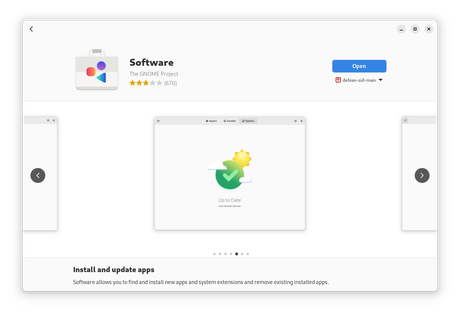
El Programari mostra les captures de pantalla a la pàgina de detalls d'una aplicació. Això normalment hauria d'incloure captures de pantalla de diverses finestres i diàlegs de l'aplicació, de manera que l'usuari tingui una comprensió ràpida de les característiques de l'aplicació, l'aspecte i el comportament, etc.
Quan hi hagi més d'una captura de pantalla al fitxer metainfo de l'aplicació, el Programari mostrarà les captures de pantalla en un carrusel.
En els casos en què el fitxer metainfo de l'aplicació no contingui cap captura de pantalla, es mostrarà una icona de marcador de posició com el següent amb el missatge Sense captures de pantalla:

La icona de marcador de posició podria ser diferent si utilitzeu un tema d'icones personalitzat.
Les captures de pantalla poden quedar obsoletes a mesura que canvia la interfície d'usuari de l'aplicació. Per tant, fins i tot si el Programari mostra captures de pantalla per a una aplicació, és important comprovar si aquestes captures de pantalla estan actualitzades o obsoletes.
Podeu millorar la informació de les captures de pantalla de l'aplicació:
Barra de context de l'aplicació
La barra de context de l'aplicació Programari és una col·lecció de fitxes a la pàgina de detalls d'una aplicació, que mostra els següents detalls.
Això mostra la barra de context de l'aplicació Programari:

Les fitxes es mostren en l'ordre que s'indica a dalt (començant amb Emmagatzematge fitxa a l'esquerra).
A continuació, es cobreix amb detall cada fitxa.
Emmagatzematge
El Programari mostra una fitxa d'emmagatzematge a la pàgina de detalls d'una aplicació. Si l'aplicació no està instal·lada, es mostrarà la mida de baixada estimada necessària per instal·lar-la. Si l'aplicació està instal·lada, mostra l'espai d'emmagatzematge utilitzat per l'aplicació.
Les mides es calculen a partir de les dades proporcionades pel rerefons del Programari (com flatpak o un RPM), i no s'especifiquen a les metadades proporcionades per l'aplicació. No hi ha res que pugueu fer per afectar aquesta fitxa editant el fitxer «metainfo» d'una aplicació. S'enumera aquí per a la seva integritat.
Seguretat
El Programari mostra una fitxa de seguretat a la pàgina de detalls d'una aplicació. Això resumeix la informació sobre si l'aplicació es pot considerar segura per instal·lar i executar, o si es pot requerir precaució abans de confiar en ella.
Aquesta fitxa combina informació sobre els permisos que demana l'aplicació quan s'executa (com ara permís per llegir els vostres fitxers), amb informació sobre com s'ha desenvolupat l'aplicació. Les aplicacions de programari lliure, on el codi font és llegible públicament, poden ser més segures que les privatives, ja que poden ser auditades.
El diàleg que apareix quan es fa clic a la fitxa llista els diferents permisos que sol·licita l'aplicació, a més d'alguna informació sobre la seva llicència i temps d'execució.
Podeu millorar la informació de seguretat:
Suport per al maquinari
El Programari mostra una fitxa de suport de maquinari a la pàgina de detalls d'una aplicació. Això combina informació sobre els requisits de maquinari de l'aplicació, i les capacitats de maquinari de l'ordinador, amb l'objectiu de ressaltar les incompatibilitats o els requisits que falten; o per indicar que l'aplicació ha de funcionar correctament sense incompatibilitats.
El codi mira el maquinari següent. En el futur es podrà donar més suport.
Si requereix de ratolí tàctil, ratolí o teclat
Si es necessita un teclat de joc
La mida mínima i recomanada de visualització a la que l'aplicació pot escalar
No és possible detectar de manera fiable si un comandament de joc és present, ja que sovint es deixen desconnectats a causa de no ser necessaris per a l'ús normal de l'ordinador.
El diàleg que apareix quan es fa clic a la fitxa llista els diferents requisits de maquinari de l'aplicació, i si no es compleix algun d'ells.
Podeu millorar la informació del maquinari:
Valoració de l'edat
El Programari mostra una fitxa de qualificació d'edat a la pàgina de detalls d'una aplicació. Això mostra per a quin rang d'edat ha de ser adequada l'aplicació, en funció de diferents tipus de contingut que l'aplicació ha declarat que conté. Aquesta informació es resumeix en un format similar als certificats de qualificació del joc o de la pel·lícula per al vostre país.
Per exemple, això ressaltarà si un joc conté violència, o si una aplicació conté publicitat a l'aplicació.
El diàleg que apareix quan es fa clic a la fitxa llista els diferents tipus de contingut de l'aplicació i la severitat d'aquest contingut.
Podeu millorar la informació de la qualificació d'edat:
Llicència


El Programari mostra una fitxa que indica si una aplicació és programari lliure o si la seva llicència és privativa, especial o desconeguda. Aquesta fitxa inclou informació més detallada sobre la llicència del projecte. Aquesta fitxa també enumera alguns dels beneficis del programari lliure. Més informació
De vegades la informació de la llicència no és correcta per a una aplicació, i per tant una aplicació que és en realitat programari lliure es mostrarà com a «privativa». De la mateixa manera, de vegades la informació de la llicència és desconeguda.
El Programari destaca les llicències lliures i de codi obert en verd, les llicències privatives i especials en groc, com es mostra aquí. Les llicències desconegudes es destaquen en gris.
Podeu afegir o millorar la informació de la llicència:
Enllaços
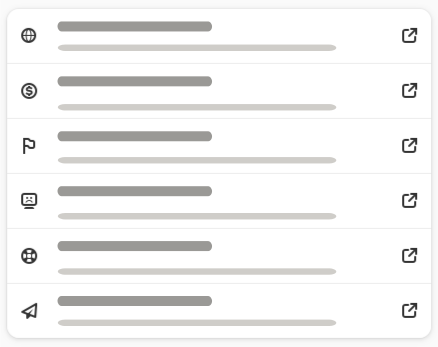
El Programari mostra una llista d'enllaços de recursos d'aplicacions a la fitxa d'enllaços. Són les següents:
|
Enllaç al lloc web |
|
Enllaç de donació |
|
Enllaç de contribucions de traducció |
|
Enllaç d'informe d'error |
|
Enllaç d'ajuda |
|
Enllaç de contacte |


Alguns o tots aquests enllaços poden estar presents en funció de si estan llistats en el fitxer metainfo de l'aplicació.
En els casos en què el fitxer metainfo de l'aplicació no contingui cap enllaç, es mostrarà la següent fitxa amb un signe d'interrogació.

Podeu millorar els enllaços:
Tessel·la de carrusel
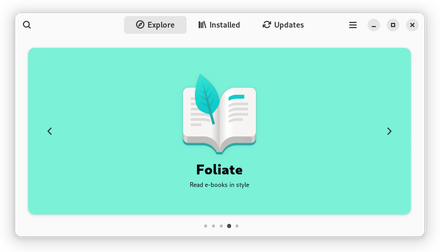
Les aplicacions que apareixen al Programari es mostren en un carrusel a la part superior de la finestra principal, com es mostra aquí. Cada tessel·la de carrusel té un color de fons que s'extreu automàticament de la icona de l'aplicació. De vegades aquest color de fons no és del tot correcte per a l'aplicació i ha de ser especificat explícitament pel desenvolupador d'aplicacions.
El conjunt d'aplicacions que apareixen és decidit pels mantenidors de la distribució Linux.
Podeu millorar la tessel·la de carrusel:
D'on venen les metadades
Les metadades utilitzades per especificar quin maquinari requereix una peça de programari, per a quines edats d'usuari és adequat, i els factors que contribueixen a la seguretat en la instal·lació, tots provenen del fitxer metainfo per a aquest programari.
El fitxer metainfo és un fitxer XML. El seu format de fitxer s'explica a l'especificació de l'AppStream.
Vegeu el fitxer metainfo per a l'aplicació Fitxers del GNOME.
appdata és el terme antic per a metainfo.
Què passa si falten les metadades
Si falten algunes metadades per a una aplicació, el Programari només pot endevinar el que podria ser, i per tant no pot presentar molta informació a les seves interfícies. Les conjectures del Programari es basen en el fet que la majoria del programari està dissenyat per a ordinadors d'escriptori.
Podeu ajudar a millorar les metadades d'una aplicació.
Com aportar la informació que falta
Si trobeu que a la pàgina d'una aplicació hi falta informació o té informació incorrecta, podeu contribuir d'una de les dues maneres següents:
Podeu informar de les metadades que falten o son incorrectes al gestor d'incidències de la respectiva aplicació, de manera que el desenvolupador de l'aplicació pugui arreglar-ho.
Podeu corregir les metadades que falten o son incorrectes. Vegeu la guia sobre Com fer-ho a continuació.
For both, you first need to find the app’s project page. The link to the project page should typically be available in the app’s page as shown here. If not, you will need to find it with a simple search on Google.
Apps are typically hosted in GitLab or GitHub. For example, GNOME apps are hosted in gitlab.gnome.org.
Com afegir captures de pantalla de l'aplicació que falten
The screenshot information for an application is stored in the <screenshots> element within the application’s <component> in its metainfo file.
Recommended number of screenshots for an app is between 5 to 10. Screenshots should ideally be in the PNG format with 16:9 aspect ratio and minimum width of 620 pixels.
For example, here are the screenshot entries for the Software app:
<screenshots>
  <screenshot type="default">
    <image>https://gitlab.gnome.org/GNOME/gnome-software/raw/HEAD/data/metainfo/ss-overview.png</image>
    <caption>Overview panel</caption>
  </screenshot>
  <screenshot>
    <image>https://gitlab.gnome.org/GNOME/gnome-software/raw/HEAD/data/metainfo/ss-details.png</image>
    <caption>Details panel</caption>
  </screenshot>
</screenshots>
Com corregir la informació incorrecta de seguretat i permisos
The safety and permissions information for an application comes from different sources depending on how the application is packaged. For traditionally packaged applications, for example in RPM or DEB format, there is no safety or permissions information available and nothing can be done to add it to an application.
For flatpak applications, the information comes from the application’s flatpak manifest, specifying what holes in the sandbox the application requires. Each of these holes typically contributes to lowering the displayed safety level of the application in Software — moving it from ‘safe’ to ‘potentially unsafe’ to ‘unsafe’.
In order to improve the safety level of an application, its sandboxing must be made as tight as possible, by removing sandbox permissions where they’re not needed, and using portals instead of sandbox permissions where possible. Use of portals does not lower the displayed safety level of an application in Software.
For example, if the application requests read/write access to the full file system (--filesystem=host), does it actually need that, or does it only need to access files in a few specific locations? If so, the file portal could be used, or more specific file system permissions could be specified.
If the application works on Wayland, and only needs to work on X11 as a fallback, without using special X11 features, could it use --socket=fallback-x11 rather than --socket=x11?
La guia sobre permisos específics, o altres formats de paquets, es pot afegir aquí en el futur.
Lectura addicional:
Com afegir la informació del maquinari que falta
The hardware information for an application is stored in the <requires>, <recommends> and <supports> elements within the application’s <component> in its metainfo file.
Software understands the <control> and <display_length> elements.
See this blog post or this blog post for examples of metadata.
Com afegir la informació de valoració de l'edat del contingut que manca
The content rating information for an application is stored in the <content_rating> element within the application’s <component> in its metainfo file.
Applications should use the OARS 1.1 standard to fill in this element. If the <content_rating> element is not specified, the application’s content rating is unknown. If it’s specified but empty, the application has no content which might be unsuitable for any audience.
Use the OARS generator to produce suitable content rating information for an application.
Com corregir la informació incorrecta de les llicències
The licensing information for an application is stored in the <project_license> element within the application’s <component> in its metainfo file.
The content in this element should be an SPDX expression which describes the ‘main’ license for the project. This should typically be the license of the code, and not include the license of the documentation or ancillary content.
If the SPDX expression is a single license, or an ‘or’ combination of multiple licenses, which are all FSF or OSI approved, the application is considered ‘free software’ and the license tile says so. Otherwise, it’s considered ‘proprietary’.
If an application is being displayed as ‘proprietary’ when you think it shouldn’t be, it’s likely that the <project_license> element includes the documentation license for the project. Remove it.
Per exemple, canvieu les metadades de la llicència de:
<project_license>GPL-2.0+ and CC-BY-SA-3.0</project_license>a
<project_license>GPL-2.0+</project_license>Lectura addicional:
Com afegir enllaços que falten
The links for an application are stored as <url> elements within the application’s <component> in its metainfo file.
Add as many of the link types documented in the appstream specification as are available for the application. If no suitable page exists for a given link type, it doesn’t have to be included.
Per exemple, aquí teniu els enllaços de recursos per a l'aplicació Programari:
<url type="bugtracker">https://gitlab.gnome.org/GNOME/gnome-software/-/issues</url>
<url type="contact">https://discourse.gnome.org/tag/gnome-software</url>
<url type="contribute">https://welcome.gnome.org/app/Software/</url>
<url type="donation">https://www.gnome.org/donate/</url>
<url type="homepage">https://apps.gnome.org/Software</url>
<url type="translate">https://l10n.gnome.org/module/gnome-software/</url>
<url type="vcs-browser">https://gitlab.gnome.org/GNOME/gnome-software/</url>
Com establir el color de fons de la tessel·la de carrusel
The carousel tile background color is normally extracted automatically from the application’s icon. If that color is unsatisfactory, however, it can be overridden by using the appstream’s <branding/> element with declared colors (since 47.x series). The advantage is that more clients can use the colors.
Per exemple, aquí teniu algunes entrades de marca:
<branding>
  <color type="primary" scheme_preference="light">#ff00ff</color>
  <color type="primary" scheme_preference="dark">#993d3d</color>
</branding>
Note the scheme_preference attribute is ignored, Software chooses the better color for the theme on its own.
Queda, per a la compatibilitat amb versions anteriors, la possibilitat d'afegir el següent XML a l'element de metainfo <component > de l'aplicació:
<custom>
  <value key="GnomeSoftware::key-colors">[(124, 53, 77), (99, 16, 0)]</value>
</custom>
però l'element <branding/> té prioritat.
El valor de GnomeSoftware::key-colors és un GVariant de format text amb el tipus a(yyy), i representa un conjunt de colors clau no ordenats per a l'aplicació. Cada element del conjunt és un color en forma RGB que va des de (0, 0, 0) fins a (255, 255, 255).
Els colors s'han d'escollir de manera que:
Siguin identificables amb l'aplicació, que coincideixin d'alguna manera amb la marca de l'aplicació, si és possible.
Contrastin amb la vora de la icona de l'aplicació, de manera que quan s'utilitzen com a fons darrere d'ella, es pugui distingir la icona.
Contrast with the foreground text color in the Adwaita theme (#2e3436) and in its dark variant (#eeeeec). This generally means choosing a color with a medium level of brightness.
Contrast can be checked using the Contrast app.
At least one color should be specified. More can be specified if one color can’t satisfy all the requirements above, and Software will choose the most appropriate to use in the carousel tile. If exactly one color is specified, its brightness and saturation may be modified to improve contrast with the foreground color. If more than one color is specified, the one with the best contrast with the foreground color will be chosen, and its brightness and saturation will not be modified.
Com provar els canvis de color de fons de les tessel·les de carrusel
Modifiqueu el fitxer de metadades per a la vostra aplicació i executeu el Programari amb:
gnome-software --show-metainfo=/camí/a/app.metainfo.xml,icon=/camí/a/l'aplicació/icona.png
Es mostrarà la pàgina de detalls de l'aplicació. Si torneu a navegar a la pàgina general del Programari, la vostra aplicació serà l'única en el carrusel «destacat».